ইউজার গাইড: অ্যাডমিন প্যানেল
অ্যাডমিনিস্ট্রেটর, কনটেন্ট এডিটর, ডেভেলপার ও প্রজেক্ট টিমের জন্য সহজ গাইড
এই গাইডে ছবির মাধ্যমে দেখানো হয়েছে Super Admin প্যানেলে সাইন ইন করলে আপনি কী দেখেন, পেজের প্রতিটি বোতাম কী করে ও কোথায় নিয়ে যায়, এবং একজন ডেভেলপার কীভাবে কয়েক লাইন PHP দিয়ে একটি পেজ যোগ করে। ছবির লাল নম্বরগুলোর ব্যাখ্যা প্রতিটি ছবির নিচের টেবিলে আছে। প্রতিটি ভূমিকার জন্য আলাদা সেকশন আছে; আগে সবার জন্য সেকশনগুলো পড়ুন, তারপর শুধু নিজেরটি।
| আপনি যদি হন… | পড়ুন |
|---|---|
| প্যানেলে সাইন ইন করেন এমন যে কেউ (প্রথম দিন) | সেকশন ১ – ৪ |
| লিস্ট ও ফর্ম নিয়ে কাজ করা কনটেন্ট এডিটর বা স্টাফ | সেকশন ১ – ৪, তারপর ৫ – ৯ |
| ইউজার, রোল, পারমিশন ও মেনু ম্যানেজ করা অ্যাডমিনিস্ট্রেটর | সেকশন ১ – ৪, তারপর ১০ |
| যে ডেভেলপার পেজ বানান | সেকশন ১ – ৪, তারপর ১১ |
| প্রজেক্ট টিমে (ইনস্টল, টেস্ট অ্যাকাউন্ট, আপডেট, ডিপ্লয়মেন্ট) | সেকশন ১২, এবং চেঞ্জলগ ও এই ডকুমেন্টেশনের বাকি অংশ |
| কোনো নির্দিষ্ট প্রশ্নের উত্তর খুঁজছেন | সেকশন ১৩ ও ১৪ |
সংস্করণ 1.0 · ১৪ অক্টোবর ২০২৬ · প্যানেলের লোকাল ডেমো কপি থেকে নেওয়া স্ক্রিন (Super Admin 1.3.0, Tailwind Light টেমপ্লেট, ডেমো "Posts" রিসোর্স)
১. পাঁচ ধাপে অ্যাডমিন প্যানেল
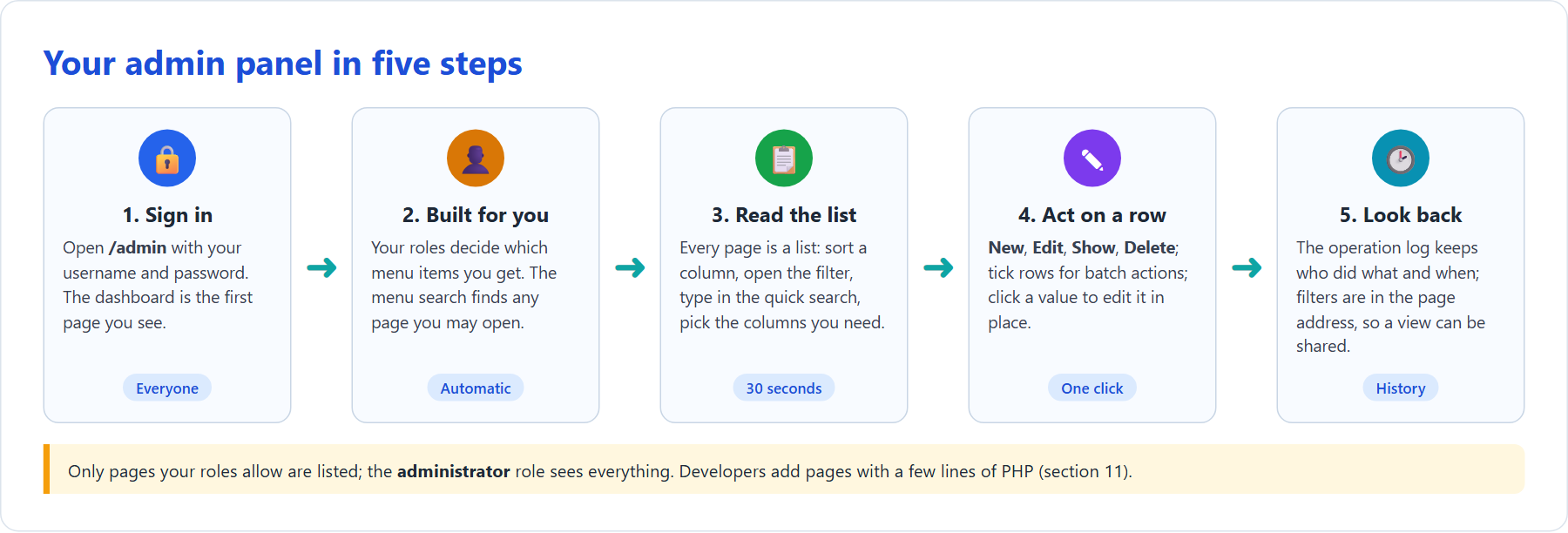
পাঁচ ধাপ: সাইন ইন, আপনার রোলের জন্য মেনু তৈরি হয়, লিস্ট পড়ুন, রো-তে কাজ করুন, লগে ফিরে দেখুন
প্যানেল হলো কয়েকটি পেজের সমষ্টি, আপনি যা ম্যানেজ করেন (পোস্ট, প্রোডাক্ট, ইউজার…) তার প্রতিটির জন্য একটি করে। প্রতিটি পেজের গঠন একই: সর্ট, ফিল্টার ও এক্সপোর্ট করা যায় এমন একটি লিস্ট, একটি রেকর্ড তৈরি বা এডিট করার ফর্ম, এবং একটি ডিটেইল পেজ। আপনি কী খুলতে পারবেন তা ঠিক করে আপনার রোল, তাই দুইজন একই প্যানেলে সাইন ইন করে ভিন্ন মেনু দেখতে পারেন।
টিপ: নতুন ডেটার জন্য নতুন পেজ শিখতে হয় না। ডেভেলপার কোনো রিসোর্স যোগ করলে (সেকশন ১১) সেটিও অন্য সবগুলোর মতো একই লিস্ট, ফর্ম ও ডিটেইল পেজ পায়, একই জায়গায় একই বোতামসহ।
২. আমি কোন পেজগুলো পাব?
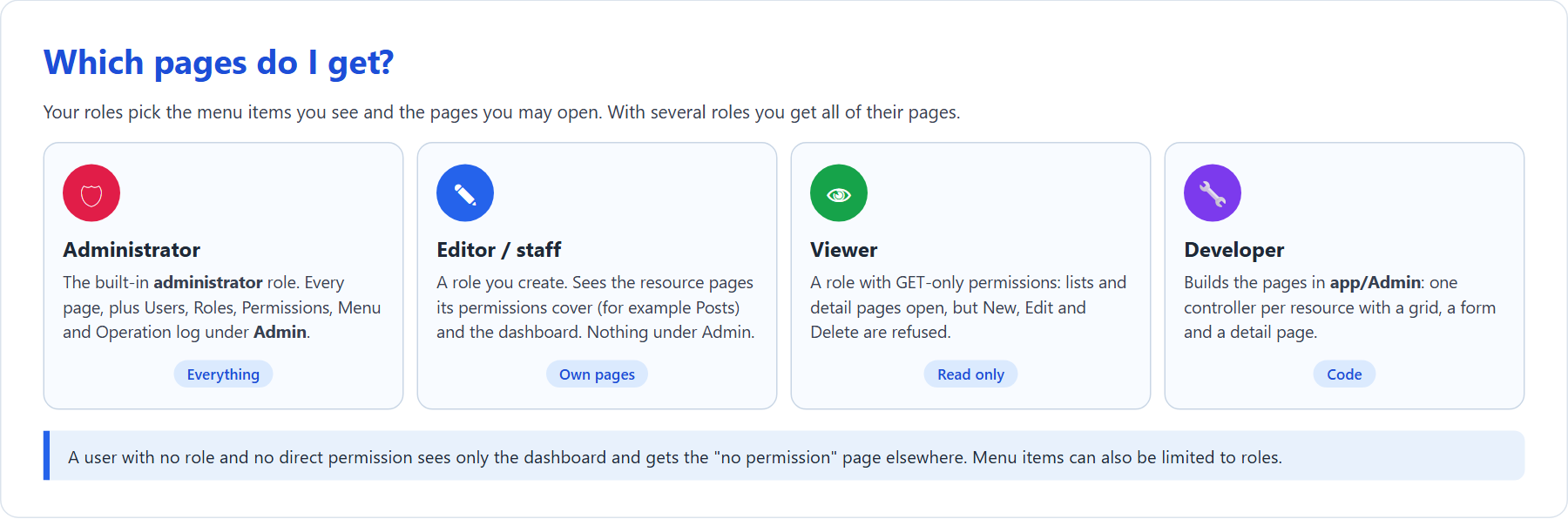
আপনার রোল অনুযায়ী মেনু ও খোলার অনুমতি পাওয়া পেজ ঠিক হয়
| আপনার রোল | যে মেনু দেখেন | যা করতে পারেন |
|---|---|---|
| administrator (বিল্ট-ইন) | সবকিছু, Admin → Users, Roles, Permission, Menu, Operation log সহ | সবকিছু; কোনো পারমিশন চেক প্রযোজ্য নয় |
| আপনার অ্যাডমিনিস্ট্রেটরের তৈরি রোল, যেমন Editor | ড্যাশবোর্ড এবং রোলের পারমিশন যেসব রিসোর্স কভার করে (যেমন Posts) | পারমিশনের পাথ ও HTTP মেথড যা অনুমতি দেয় (সেকশন ১০) |
| শুধু GET পারমিশনের রোল | একই পেজগুলো | লিস্ট ও ডিটেইল পেজ খুলতে পারে; New, Edit, Delete প্রত্যাখ্যাত হয় |
| কোনো রোল নেই, কোনো পারমিশন নেই | ড্যাশবোর্ড | অন্য প্রতিটি পেজে Permission denied দেখায় |
একাধিক রোল থাকলে আপনি সবগুলোর পেজ পান। মেনুর কোনো আইটেম অতিরিক্তভাবে রোলে সীমাবদ্ধ করা যায়, তাই আপনি যে পেজ খুলতে পারেন তাও মেনু ছোট রাখতে বাদ দেওয়া হতে পারে।
মনে রাখুন: প্যানেলের নিজস্ব ইউজার আছে। ওয়েবসাইটে সাইন ইন করলে প্যানেলে সাইন ইন হয় না, উল্টোটাও না।
৩. সাইন ইন করুন ও ড্যাশবোর্ড খুঁজুন
আপনার সাইটের /admin খুলুন (যেমন https://example.com/admin), ইউজারনেম ও পাসওয়ার্ড লিখে Login ক্লিক করুন।
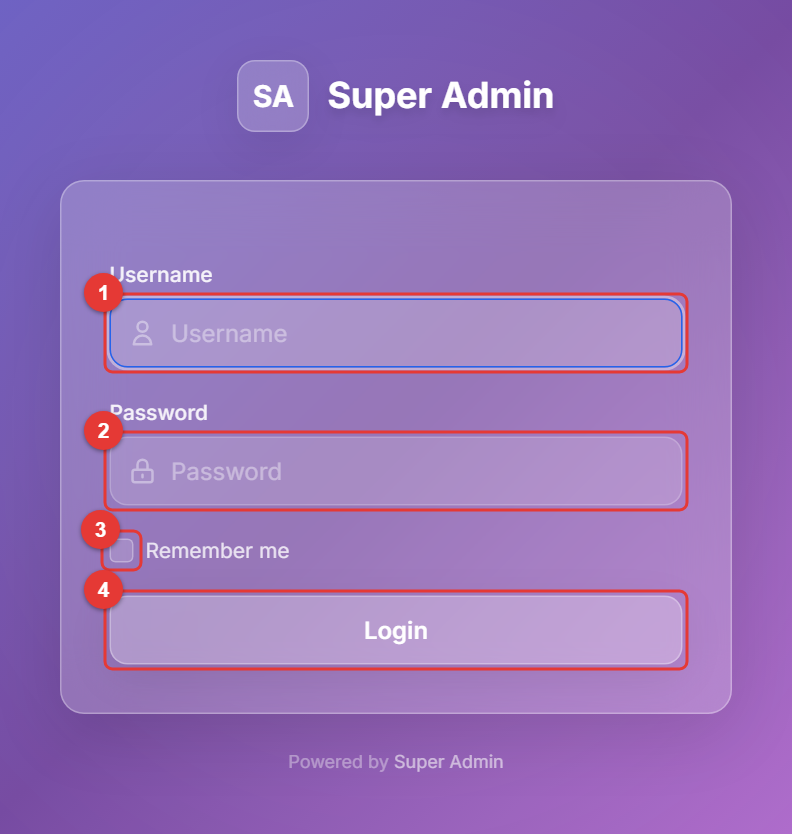
লগইন পেজ
| # | এটি কী |
|---|---|
| 1 | Username – আপনার অ্যাডমিনিস্ট্রেটর যে নাম দিয়েছেন (ইমেইল ঠিকানা নয়)। |
| 2 | Password – আপনার প্যানেলের পাসওয়ার্ড। |
| 3 | Remember me – লগআউট না করা পর্যন্ত এই ব্রাউজারে আপনাকে সাইন-ইন রাখে। |
| 4 | Login – ড্যাশবোর্ড খোলে। ভুল ইউজারনেম বা পাসওয়ার্ড দিলে ফিল্ডের নিচে লাল বার্তা দেখায়। |
সাইন ইনের পরপরই ড্যাশবোর্ড খোলে। যেকোনো পেজ থেকে ফিরতে সাইডবারের উপরের বাম কোণের ব্র্যান্ডে বা ব্রেডক্রাম্বের শুরুর বাড়ির চিহ্নে ক্লিক করুন।
টিপ: পরপর পাঁচবার ভুল পাসওয়ার্ড দিলে লগইন ১৫ মিনিটের জন্য লক হয়; পেজে তা লেখা থাকে। সময়টি অ্যাডমিনিস্ট্রেটর ঠিক করেন (
auth.throttle_timeout)।
মনে রাখুন: প্রথম দিনেই আপনাকে দেওয়া পাসওয়ার্ড বদলে নিন: ইউজার মেনু (উপরে ডানে) → Setting → সেকশন ১০.৬।
৪. এক নজরে পেজ
ডেস্কটপে বাম দিকের গাঢ় সাইডবারে ব্র্যান্ড, মেনু সার্চ ও মেনু থাকে; উপরের সাদা বারে সাইডবার টগল ও আপনার ইউজার মেনু; পেজের কনটেন্ট থাকে কার্ডে।
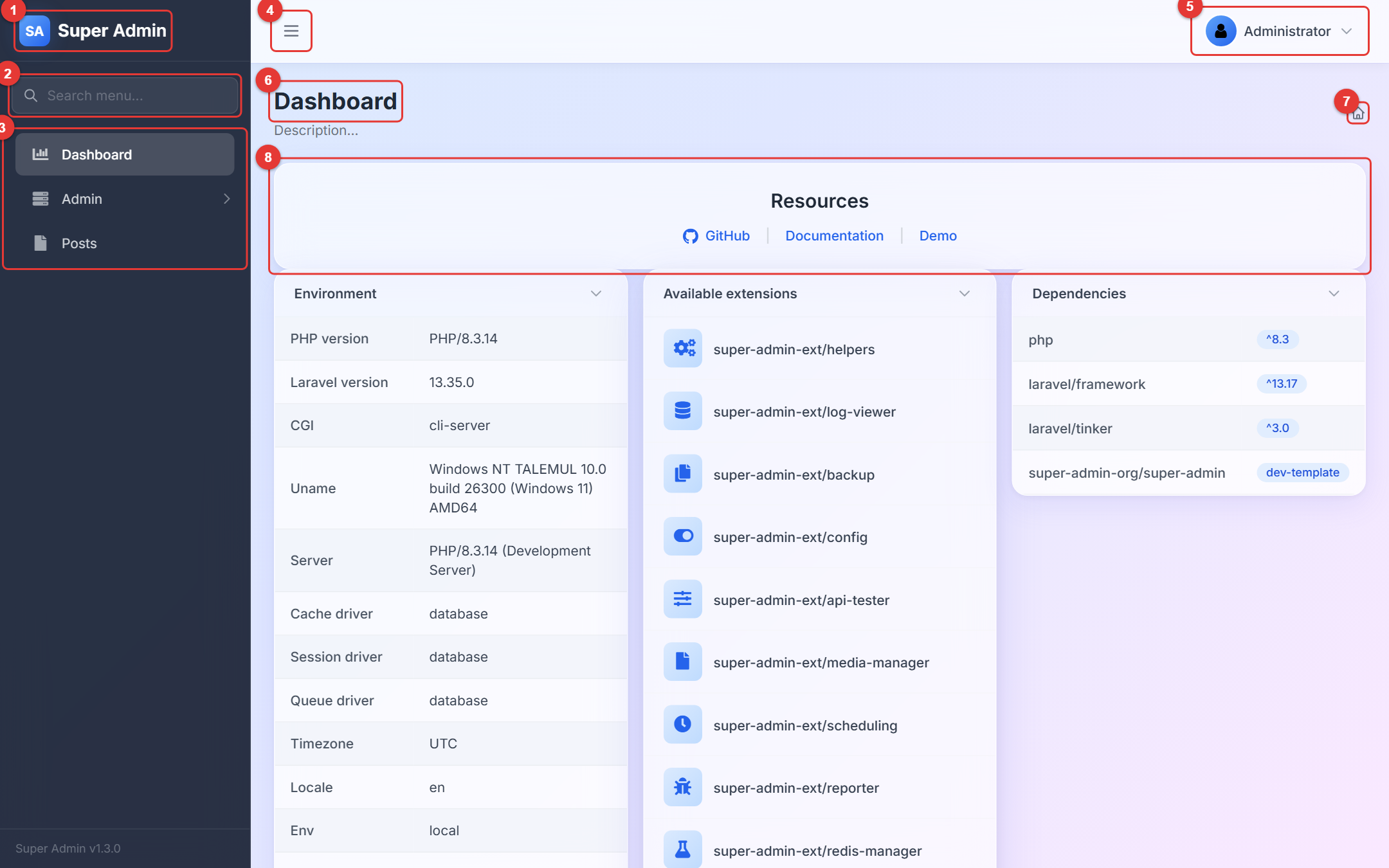
ডেস্কটপে ড্যাশবোর্ড
| # | এটি কী | কোথায় নিয়ে যায় |
|---|---|---|
| 1 | Brand – অ্যাডমিনিস্ট্রেটরের ঠিক করা প্যানেলের নাম। | ক্লিক করলে ড্যাশবোর্ড খোলে। |
| 2 | Menu search – পেজের নামের কয়েকটি অক্ষর লিখুন ("post", "user") এবং তালিকা থেকে একটি পেজ বেছে নিন। শুধু আপনার খোলার অনুমতি থাকা পেজ তালিকাভুক্ত হয়। | ফলাফলে ক্লিক করলে সেই পেজ খোলে; Enter প্রথমটি খোলে। |
| 3 | Menu – আপনার পেজগুলো। তীরসহ সারি একটি গ্রুপ: ভাঁজ করতে বা খুলতে ক্লিক করুন। আপনি যে পেজে আছেন তা হাইলাইট থাকে। | সারিতে ক্লিক করলে পেজ খোলে। |
| 4 | Sidebar toggle – কনটেন্টকে বেশি জায়গা দিতে সাইডবারকে আইকনে ছোট করে; আবার ক্লিক করলে আগের অবস্থায় ফেরে। | কোনো লিংক নেই। |
| 5 | User menu – আপনার নাম ও অ্যাভাটার। | Setting ও Logout খোলে (পরের ছবি)। |
| 6 | Page title and description – পেজটি কী এবং আপনি লিস্ট, তৈরি, এডিট নাকি দেখার ভিউতে আছেন। | শুধু পড়ার জন্য। |
| 7 | Breadcrumb – আপনি কোথায় আছেন। | একটি অংশে ক্লিক করলে এক স্তর উপরে যায়; বাড়ির চিহ্ন ড্যাশবোর্ড খোলে। |
| 8 | Content – পেজের কার্ডগুলো। ড্যাশবোর্ডে: রিসোর্স, এনভায়রনমেন্ট, এক্সটেনশন ও ডিপেন্ডেন্সি। | কার্ডের ভেতরের লিংক নতুন ট্যাবে খোলে। |
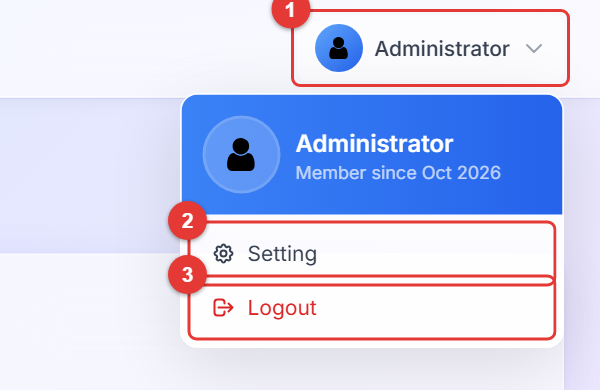
ইউজার মেনু
| # | এটি কী | কোথায় নিয়ে যায় |
|---|---|---|
| 1 | Your name – মেনু খুলতে ক্লিক করুন। | — |
| 2 | Setting – আপনার নিজের নাম, অ্যাভাটার ও পাসওয়ার্ড। | সেটিং পেজ খোলে (সেকশন ১০.৬)। |
| 3 | Logout – সেশন শেষ করে। | লগইন পেজে ফিরে যায়। |
ফোনে সাইডবার লুকানো থাকে; উপরের বারের মেনু বোতাম এটিকে পেজের উপর দিয়ে স্লাইড করে আনে, এবং সার্চ বক্স ও মেনু একই ভাবে কাজ করে।
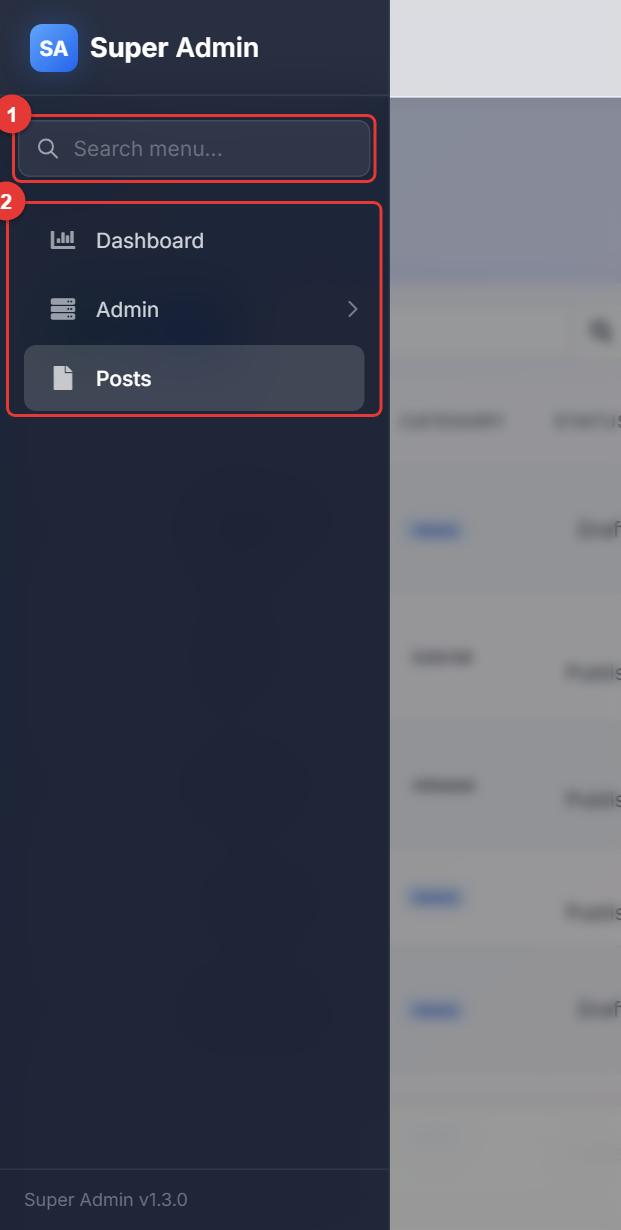
ফোনে মেনু খোলা (উপরের বারের ☰ বোতাম)
| # | এটি কী |
|---|---|
| 1 | Menu search – ডেস্কটপের মতোই সার্চ। |
| 2 | Menu – পেজ খুলতে সারিতে ট্যাপ করুন; সাইডবার নিজে থেকে বন্ধ হয়। কিছু না বেছে বন্ধ করতে গাঢ় অংশে ট্যাপ করুন। |
টিপ: পেজ পুরো রিফ্রেশ ছাড়াই লোড হয় (কনটেন্ট বদলালেও সাইডবার জায়গায় থাকে)। ব্রাউজারের Back বোতাম এখনো কাজ করে, এবং প্রতিটি পেজের নিজস্ব ঠিকানা আছে যা আপনি বুকমার্ক করতে পারেন।
৫. লিস্ট পড়া
প্রতিটি রিসোর্স লিস্ট হিসেবে খোলে। ছবিতে ডেমো Posts লিস্ট দেখানো হয়েছে; আপনার লিস্টের কলাম ভিন্ন হলেও কাঠামো একই।
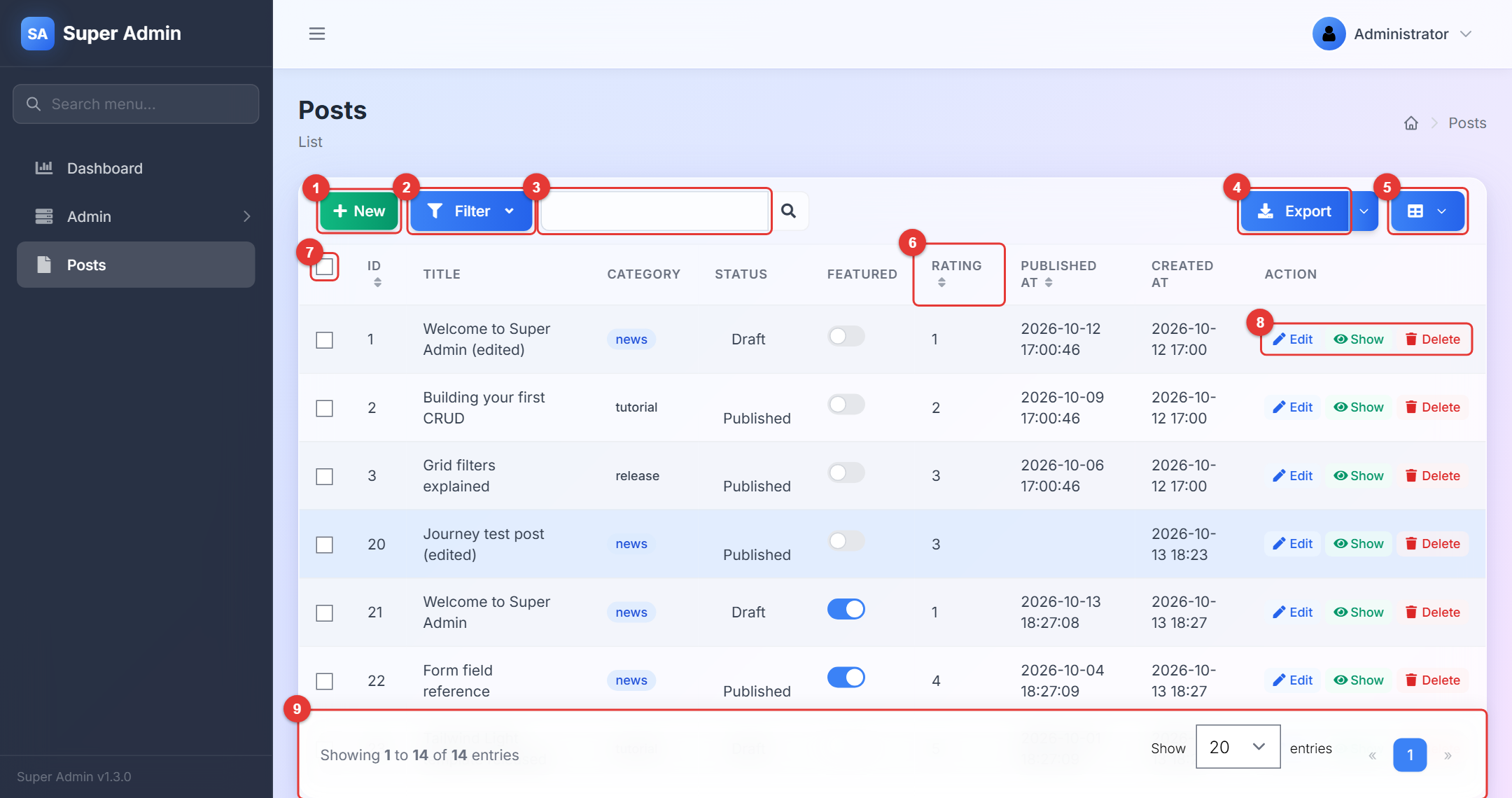
লিস্ট পেজ: টুলবার, কলাম হেডার, অ্যাকশনসহ সারি, এবং স্টিকি ফুটার
| # | এটি কী | কোথায় নিয়ে যায় |
|---|---|---|
| 1 | New – রেকর্ড তৈরি করুন। | তৈরির ফর্ম খোলে (সেকশন ৭)। |
| 2 | Filter – টুলবারের নিচের ফিল্টার প্যানেল খোলে বা বন্ধ করে (সেকশন ৬)। | — |
| 3 | Quick search – টাইপ করে Enter চাপলে কনফিগার করা কলামে খোঁজে (এখানে টাইটেল)। | মিলে যাওয়া সারিসহ লিস্ট রিলোড হয়; ঠিকানায় ?__search__=… যোগ হয়। |
| 4 | Export – একটি CSV ফাইল ডাউনলোড করে। পাশের তীর All, Current page ও Selected rows দেয়। | ফাইল ডাউনলোড। |
| 5 | Column selector – যে কলাম দেখতে চান তাতে টিক দিন; পছন্দ আপনার ব্রাউজারে সংরক্ষিত থাকে। | — |
| 6 | Column header – তীরযুক্ত হেডার লিস্ট সর্ট করে; উল্টাতে আবার ক্লিক করুন। শুধু যে কলামকে ডেভেলপার সর্টযোগ্য করেছেন তাতে তীর থাকে। | সর্ট করা লিস্ট রিলোড হয়; ঠিকানায় ?_sort[column]=… যোগ হয়। |
| 7 | Row checkboxes – ব্যাচ অ্যাকশনের জন্য সারিতে টিক দিন (সেকশন ৮)। হেডারের চেকবক্স পেজের সব সারিতে টিক দেয়। | — |
| 8 | Row actions – ওই সারির Edit, Show ও Delete। ডেভেলপাররা নিজের অ্যাকশন যোগ করতে পারেন, যেমন Publish। | Edit ফর্ম খোলে, Show ডিটেইল পেজ, Delete আগে নিশ্চিতকরণ চায়। |
| 9 | Footer – "Showing 1 to 14 of 14 entries", পেজ-সাইজ সিলেক্টর (১০ থেকে ১০০ সারি) ও পেজার। স্ক্রল করার সময় ফুটার দৃশ্যমান থাকে। | পেজ নম্বর লিস্ট রিলোড করে; ঠিকানায় ?page=… যোগ হয়। |
লিস্ট সম্পর্কে জানা ভালো:
- সেলের রঙিন চিপ (এখানে news) ওই মানের জন্য ডেভেলপারের বেছে নেওয়া লেবেল; শব্দের আগের রঙিন বিন্দু হলো স্ট্যাটাস।
- সেলের সুইচ (এখানে Featured) ক্লিক করলেই সাথে সাথে রেকর্ড বদলে দেয়, উপরে ডানে একটি টোস্ট দেখায়।
- মানের পাশের পেন্সিল মানে আপনি সেটি জায়গায় বসেই এডিট করতে পারেন (সেকশন ৮)।
- তারিখ যেভাবে সংরক্ষিত সেভাবে দেখানো হয়; ডেভেলপার ফরম্যাট করতে পারেন।
- খালি লিস্টে একটি বক্স আইকন ও "No records found" দেখায়।
মনে রাখুন: কুইক সার্চ, ফিল্টার, সর্ট ও পেজ নম্বর, সবই পেজের ঠিকানার অংশ। আপনি যে সারিগুলো দেখছেন ঠিক সেগুলো শেয়ার করতে ব্রাউজার থেকে ঠিকানা কপি করুন, বা বুকমার্ক করুন।
৬. রেকর্ড খোঁজা: ফিল্টার, সার্চ, কলাম, এক্সপোর্ট
ফিল্টার প্যানেল খুলতে Filter ক্লিক করুন। এর ফিল্ডগুলো ডেভেলপার বেছে নেন; টেক্সট ফিল্ড মানের অংশ মেলায়, সিলেক্ট হুবহু মেলায়, তারিখের রেঞ্জে শুরু ও শেষ দিতে হয়।
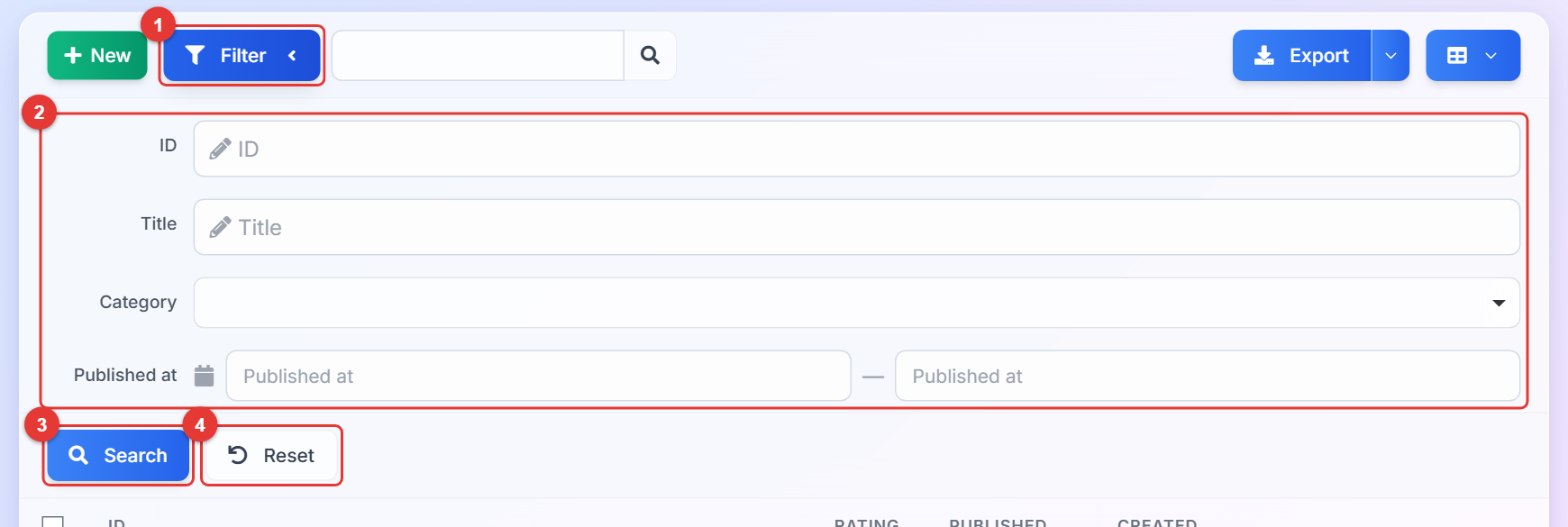
Posts লিস্টে ফিল্টার প্যানেল খোলা
| # | এটি কী | কোথায় নিয়ে যায় |
|---|---|---|
| 1 | Filter – প্যানেল দেখায় ও লুকায়। প্যানেল খোলা থাকলে তীর ঘোরে। | — |
| 2 | Filter fields – প্রতি ফিল্ডে একটি সারি: টেক্সট (ID, Title), সিলেক্ট (Category), তারিখের রেঞ্জ (Published at) ও আরও। যেকোনোটি পূরণ করুন। | — |
| 3 | Search – ফিল্টার প্রয়োগ করে। | মিলে যাওয়া সারিসহ লিস্ট রিলোড হয়; ফিল্টার ঠিকানায় থাকে। |
| 4 | Reset – সব ফিল্টার মুছে দেয়। | আবার পুরো লিস্ট। |
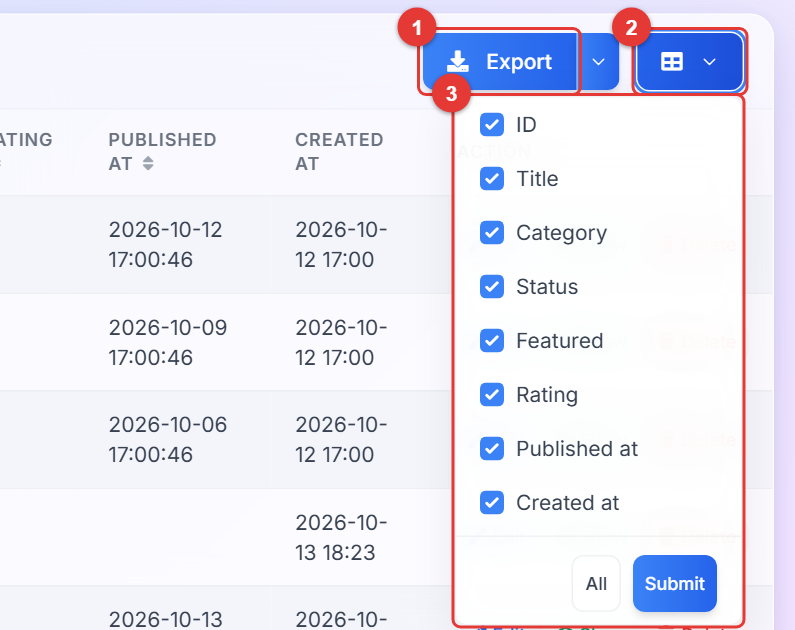
এক্সপোর্ট (বামে) ও কলাম সিলেক্টর (ডানে), সিলেক্টর খোলা অবস্থায়
| # | এটি কী | কোথায় নিয়ে যায় |
|---|---|---|
| 1 | Export – বোতামটি সব সারি CSV হিসেবে ডাউনলোড করে। পাশের ছোট তীর All, Current page ও Selected rows দেয় (আগে সারিতে টিক দিন)। | রিসোর্সের নামে একটি ফাইল, যেমন posts.csv। |
| 2 | Column selector – কলামের তালিকা খোলে। | — |
| 3 | Column list – লুকাতে কলামের টিক তুলুন, All সবকিছুতে টিক দেয়, Submit পছন্দ প্রয়োগ করে। পছন্দ এই ব্রাউজারে মনে রাখা হয়। | বেছে নেওয়া কলামসহ লিস্ট রিলোড হয়। |
টিপ: এক্সপোর্ট বর্তমান ফিল্টার ও সার্চ মেনে চলে, তাই স্প্রেডশিটে ঠিক যে সারিগুলো দরকার তা পেতে "আগে ফিল্টার, তারপর এক্সপোর্ট" করুন।
টিপ: লিস্ট আপডেট হতে পেজ রিফ্রেশ লাগে না; পুরনো মনে হলে যেকোনো পেজের মতো F5 দিন, আর ব্রাউজারের Back বোতাম আগের ফিল্টারে ফেরায়।
৭. ডেটা বদলানো: ফর্ম
New ও Edit একই ফর্ম খোলে। ফিল্ড ট্যাবে গ্রুপ করা থাকতে পারে; স্ক্রল করার সময় ফুটার বোতামগুলো হাতের নাগালে রাখে।
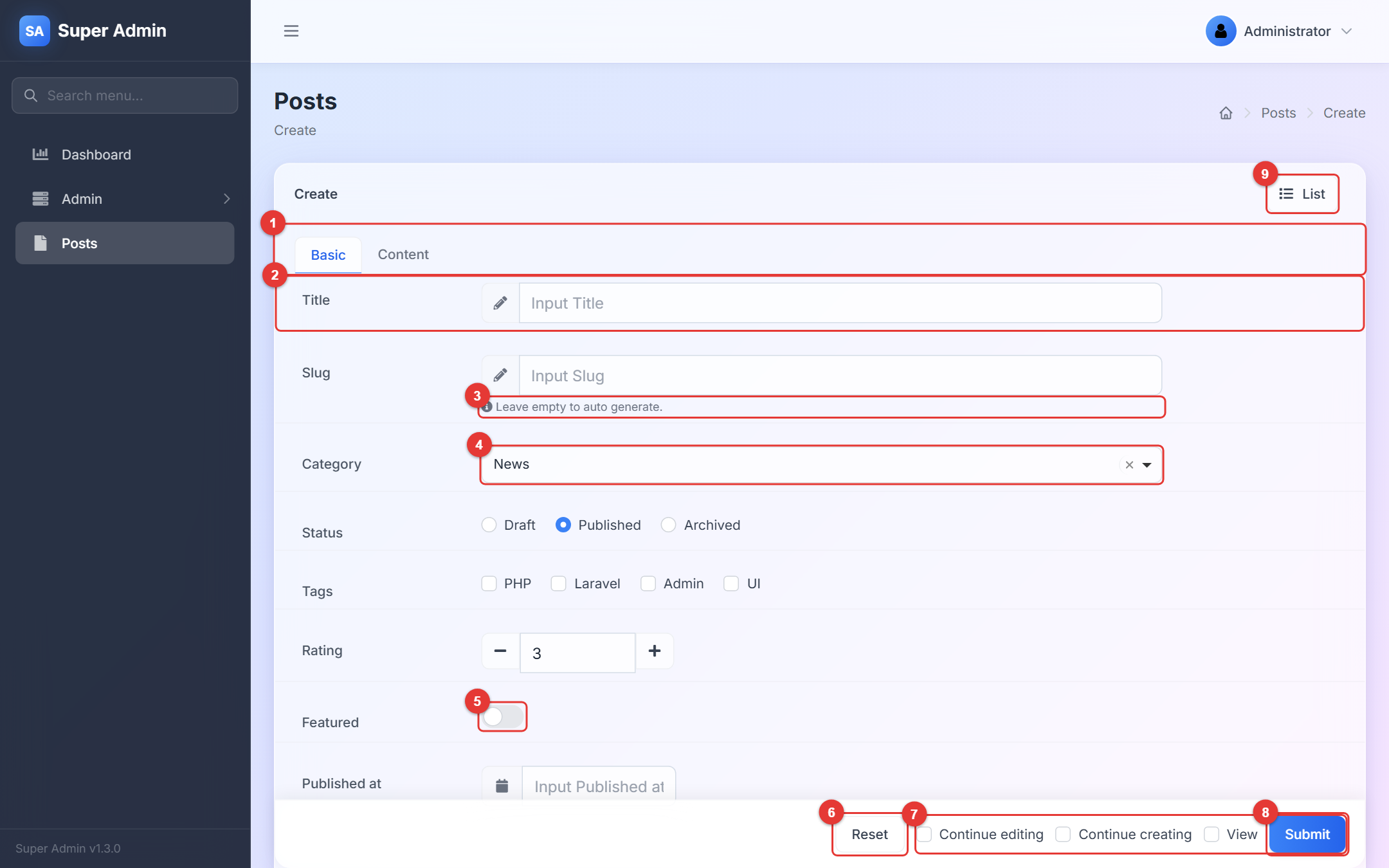
ডেমো Posts রিসোর্সের তৈরির ফর্ম
| # | এটি কী | কোথায় নিয়ে যায় |
|---|---|---|
| 1 | Tabs – ফিল্ডের গ্রুপ। সাবমিটের পর যে ট্যাবের কোনো ফিল্ডে এরর থাকে তাতে লাল চিহ্ন পড়ে। | ট্যাবে ক্লিক করলে তার ফিল্ড দেখায়; ট্যাব বদলালে কিছু সেভ হয় না। |
| 2 | Field row – বামে লেবেল, ডানে কন্ট্রোল। লেবেলে লাল তারকা মানে আবশ্যক। | — |
| 3 | Help text – কন্ট্রোলের নিচে একটি ইঙ্গিত। | — |
| 4 | Select – সার্চসহ ড্রপ-ডাউন; × এটি মুছে দেয়। মাল্টি-সিলেক্টে প্রতিটি বেছে নেওয়া মানের জন্য চিপ দেখায়। | — |
| 5 | Switch – চালু/বন্ধ। রেডিও, চেকবক্স, নম্বর স্টেপার, ডেট পিকার, কালার পিকার, স্লাইডার ও ফাইল ফিল্ড নিজ নিজ নেটিভ কন্ট্রোলের মতো দেখায়। | — |
| 6 | Reset – প্রতিটি ফিল্ডকে পেজ খোলার সময়কার মানে ফিরিয়ে দেয়। | — |
| 7 | After-save options – সফল সেভের পর কী ঘটবে: Continue editing (এডিট ফর্মে থাকা), Continue creating (আবার খালি ফর্ম), View (ডিটেইল পেজ)। কোনোটিতে টিক না থাকলে লিস্টে ফিরে যান। | — |
| 8 | Submit – সেভ করে। কিছু পাঠানোর আগেই খালি আবশ্যক ফিল্ড চিহ্নিত হয়। | লিস্ট (বা ৭-এ বেছে নেওয়া অপশন), সবুজ Save succeeded টোস্টসহ। |
| 9 | List – সেভ না করে লিস্টে ফেরা। (এডিট ফর্মে এখানে View ও Delete-ও থাকে।) | লিস্ট। |
সার্ভার কোনো মান প্রত্যাখ্যান করলে (ডুপ্লিকেট স্লাগ, ভুল ফরম্যাটের তারিখ, ডেভেলপারের লেখা কোনো রুল), ফর্ম ফিরে আসে ফিল্ডের নিচে বার্তা ও ট্যাবে চিহ্নসহ:
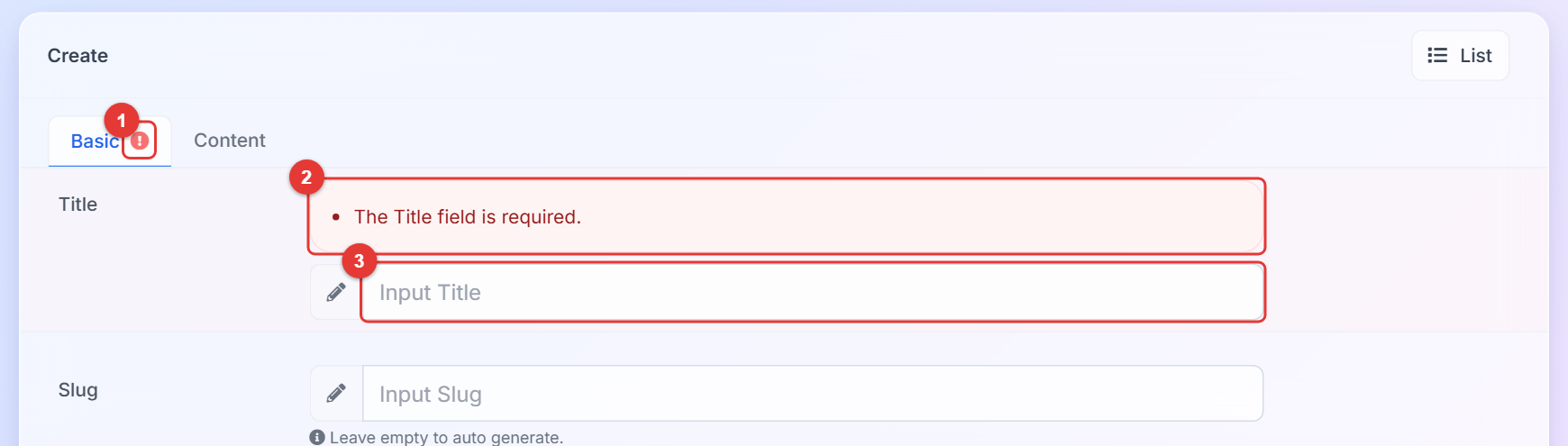
টাইটেল ছাড়া সাবমিট করার পর ফর্ম
| # | এটি কী |
|---|---|
| 1 | Tab marker – যে ট্যাবে এররযুক্ত ফিল্ড আছে। ফর্ম সেই ট্যাবে চলে যায়। |
| 2 | Message – যে রুল ব্যর্থ হয়েছে, সহজ ভাষায়। |
| 3 | Field – সারিটি রঙিন হয়, যাতে দ্রুত খুঁজে পান। আপনার অন্য মানগুলো রাখা হয়। |
ফাইল ও ইমেজ ফিল্ড যা সংরক্ষিত আছে তা দেখায় এবং বদলাতে বা সরাতে দেয়:
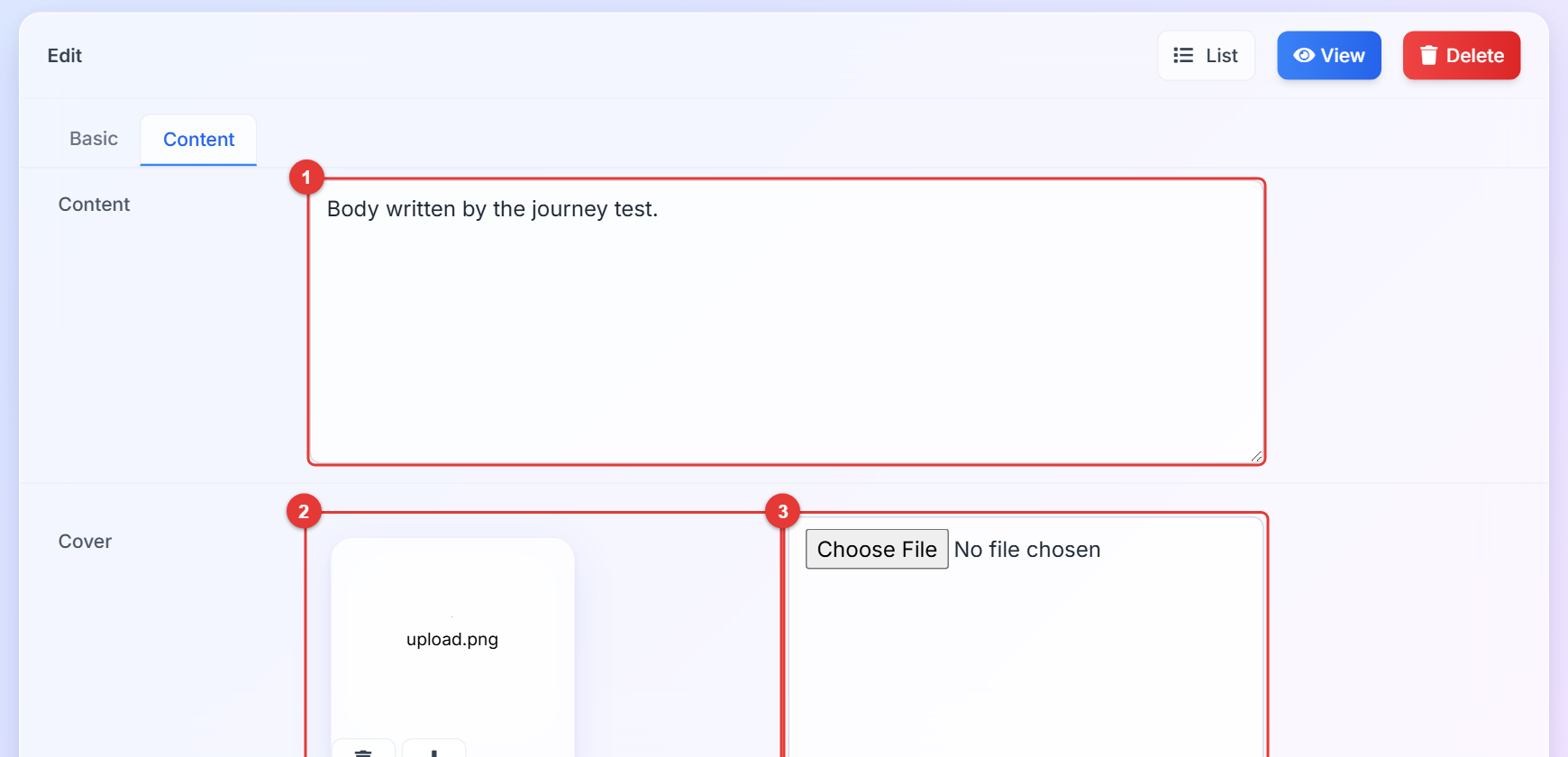
কভার ইমেজসহ একটি বিদ্যমান পোস্টের Content ট্যাব
| # | এটি কী |
|---|---|
| 1 | Text area – লম্বা টেক্সট; কিছু প্রজেক্টে এটির জায়গায় রিচ-টেক্সট এডিটর থাকে। |
| 2 | Current file – নামসহ সংরক্ষিত ছবি; ডাস্টবিন পরের সেভে এটি সরায়, তীর এটি ডাউনলোড করে। |
| 3 | Choose file – নতুন ফাইল বাছুন; সাবমিটের সময় এটি বর্তমানটির জায়গা নেয়। অনুমোদিত টাইপ ও সাইজ ডেভেলপার ঠিক করেন। |
টিপ: Submit না চাপা পর্যন্ত কিছুই সেভ হয় না। পেজ ছেড়ে গেলে পরিবর্তন হারিয়ে যায়; প্যানেল সতর্ক করে না।
মনে রাখুন: পরপর অনেক রেকর্ড দিতে Continue creating দ্রুততম উপায়: একই ট্যাব খোলা অবস্থায় ফর্ম খালি হয়ে ফিরে আসে।
৮. সারিতে কাজ করা: জায়গায় এডিট, ডিলিট, ব্যাচ অ্যাকশন
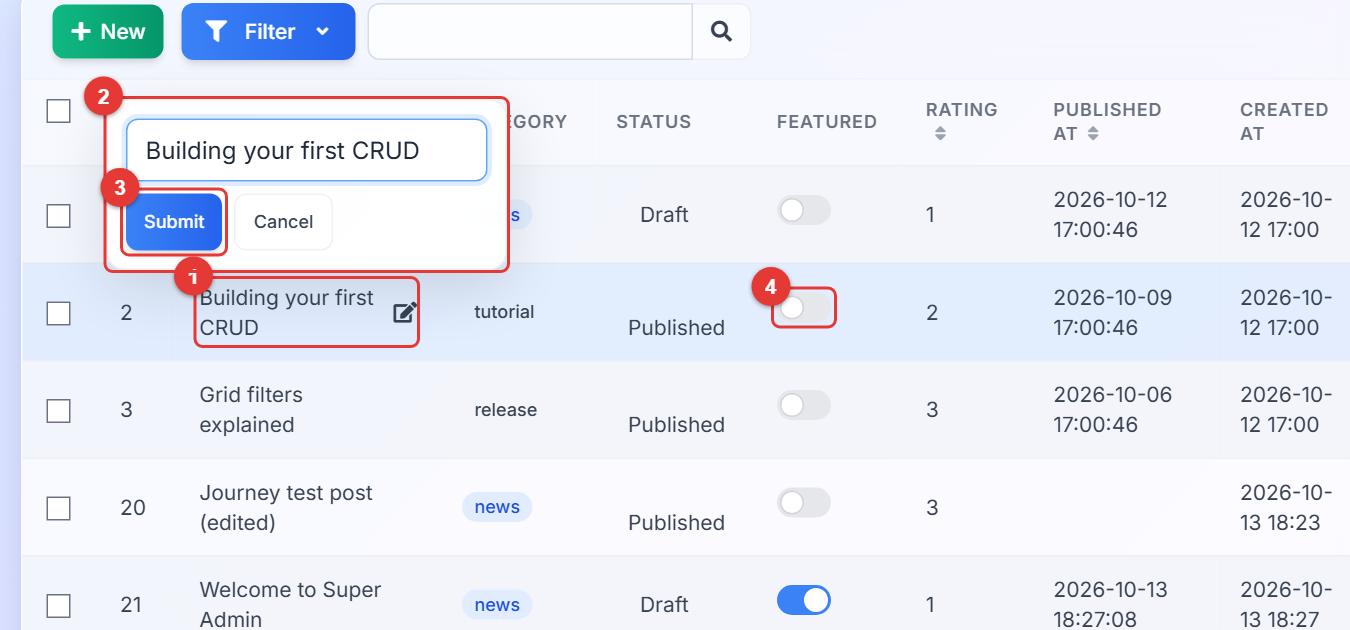
ফর্ম না খুলে লিস্টেই একটি টাইটেল এডিট
| # | এটি কী | কোথায় নিয়ে যায় |
|---|---|---|
| 1 | Editable cell – পয়েন্ট করলে একটি পেন্সিল দেখা যায়। এডিটর খুলতে মানে ক্লিক করুন। | — |
| 2 | Editor popover – ওই কলামের কন্ট্রোল (টেক্সট, সিলেক্ট, তারিখ…) বর্তমান মানসহ। | — |
| 3 | Submit – ওই একটি মান সেভ করে; Cancel বা অন্য কোথাও ক্লিক করলে এডিটর বন্ধ হয়। | সেল আপডেট হয় এবং একটি টোস্ট নিশ্চিত করে। |
| 4 | Switch column – টগল করতে ক্লিক করুন; সাথে সাথে সেভ হয়। | একটি টোস্ট নিশ্চিত করে। |
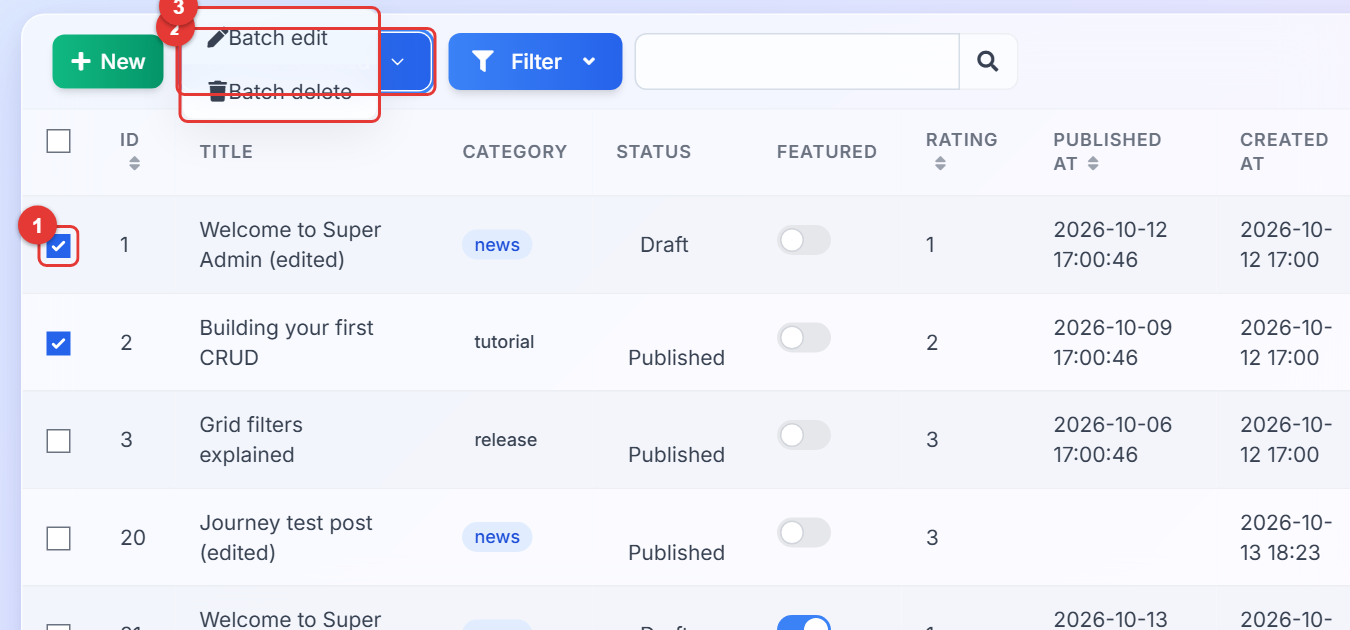
দুটি সারিতে টিক দেওয়া এবং ব্যাচ মেনু খোলা
| # | এটি কী | কোথায় নিয়ে যায় |
|---|---|---|
| 1 | Row checkboxes – যে সারিতে অ্যাকশন প্রযোজ্য হবে তাতে টিক দিন। ব্যাচ বোতামে সংখ্যা দেখায়। | — |
| 2 | Batch button – একটি সারিতে টিক দিলেই দেখা যায়। | ব্যাচ মেনু খোলে। |
| 3 | Batch menu – Batch delete (নিশ্চিতকরণ চায়) ও Batch edit (টিক দেওয়া সারির এডিট ফর্ম খোলে) বিল্ট-ইন; ডেভেলপাররা আরও যোগ করতে পারেন (সেকশন ১১)। | অ্যাকশন শেষ হলে লিস্ট রিলোড হয়। |
একটি সারি ডিলিট করাও একইভাবে কাজ করে: সারির অ্যাকশনে Delete জিজ্ঞাসা করে Are you sure to delete this item? এবং OK-এর পর সেটি সরিয়ে দেয়।
মনে রাখুন: ওই রিসোর্সে ডেভেলপার সফট ডিলিট চালু না করলে ডিলিট চূড়ান্ত। অপারেশন লগ কে কী ডিলিট করেছে তার রেকর্ড রাখে (সেকশন ১০.৫)।
৯. ডিটেইল পেজ
Show একটি শুধু-পড়ার পেজ খোলে, প্রতি ফিল্ডে একটি সারি, নিচে সম্পর্কিত রেকর্ড, এবং এডিট ফর্মের মতো একই অ্যাকশন।
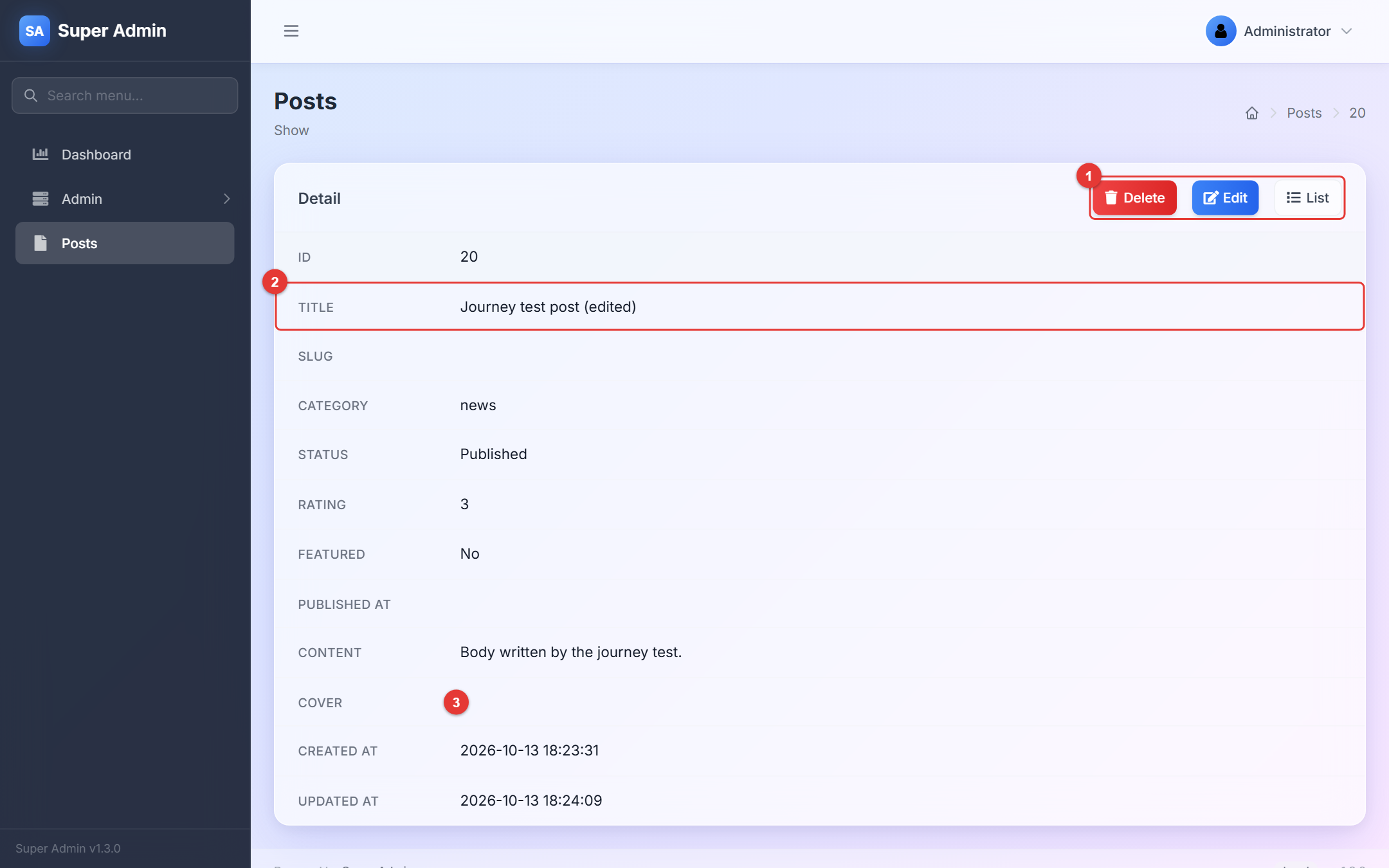
একটি পোস্টের ডিটেইল পেজ
| # | এটি কী | কোথায় নিয়ে যায় |
|---|---|---|
| 1 | Tools – Delete, Edit ও List। | Edit ফর্ম খোলে; List ফিরে যায়। |
| 2 | Field rows – লেবেল ও মান। চিপ, ছবি ও লিংক সেভাবেই দেখানো হয়। | লিংক নতুন ট্যাবে খোলে। |
| 3 | Image – সংরক্ষিত ছবি থাম্বনেইল হিসেবে দেখানো হয়। | — |
১০. অ্যাডমিনিস্ট্রেটরদের জন্য
এই সেকশন administrator রোলের (এবং Auth management পারমিশনধারী যে কারও) জন্য। আপনার বাড়তি পেজগুলো মেনুর Admin-এর নিচে থাকে: Users, Roles, Permission, Menu ও Operation log। এগুলো সাধারণ লিস্ট পেজ (সেকশন ৫), নিচে বর্ণিত ফর্মসহ।
চার ধাপে আপনার প্রথম এডিটর
- Admin → Permission → New খুলুন এবং এডিটর কী করতে পারবে তা তৈরি করুন: স্লাগ
posts-manage, নাম Manage posts, প্রথম লাইনে HTTP পাথ/ও দ্বিতীয় লাইনে/posts*(ড্যাশবোর্ড ও পোস্টের নিচের সবকিছু)। সব মেথডের জন্য HTTP method ফাঁকা রাখুন, অথবা শুধু-পড়ার রোলের জন্য শুধু GET বাছুন। - Admin → Roles → New খুলুন: স্লাগ
editor, নাম Editor, Manage posts-কে নির্বাচিত তালিকায় সরান, Submit। - Admin → Users → New খুলুন: ইউজারনেম, নাম, দুইবার পাসওয়ার্ড, রোল Editor, Submit।
- সাইন আউট করে নতুন ইউজার হিসেবে সাইন ইন করুন: মেনুতে শুধু Dashboard ও Posts দেখায়, এবং অন্য যেকোনো ঠিকানায় Permission denied আসে (এই সেকশনের শেষ ছবি)।
১০.১ ইউজার
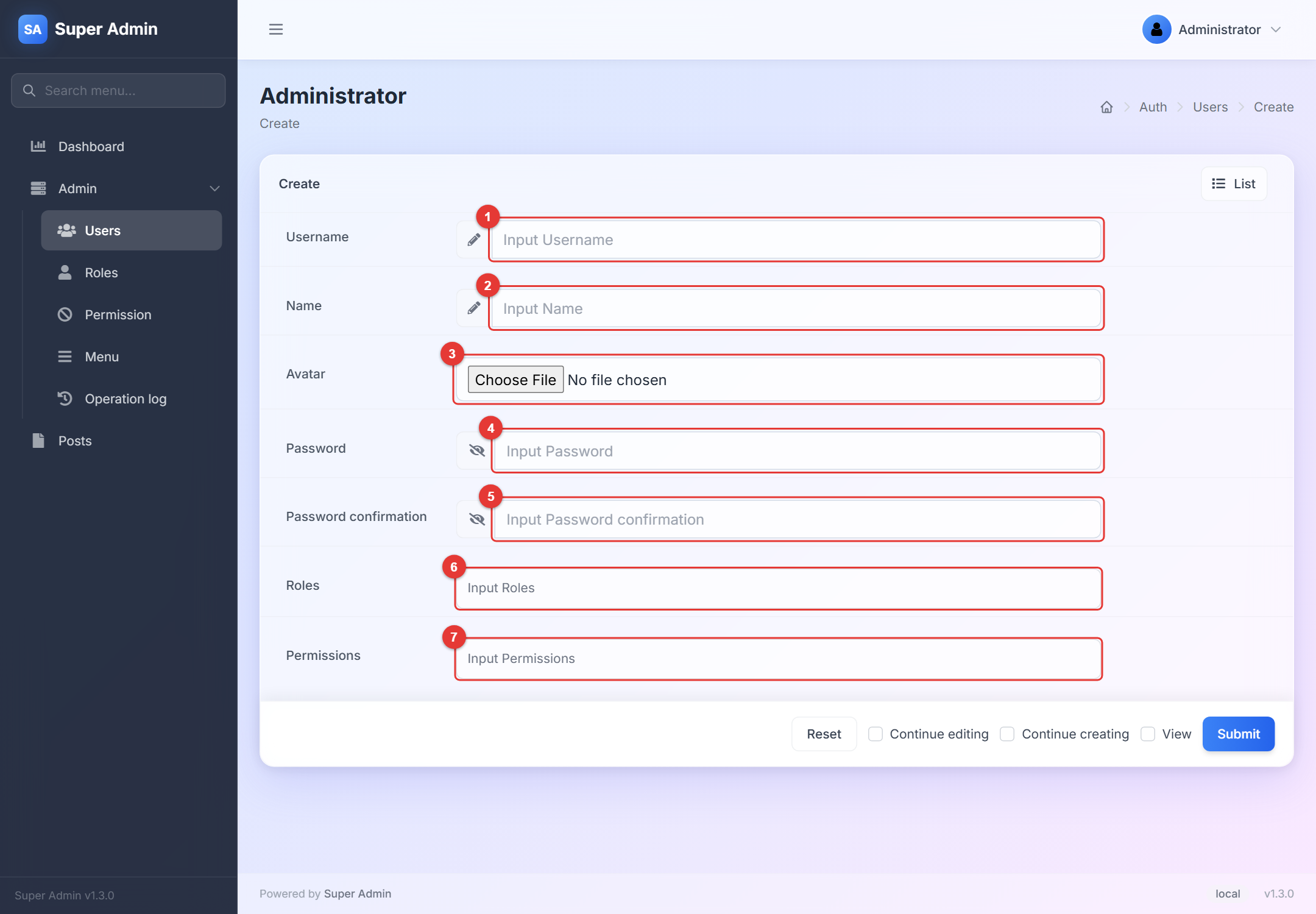
Admin → Users → New
| # | এটি কী |
|---|---|
| 1 | Username – সাইন ইনের জন্য ব্যক্তি যা টাইপ করেন। অবশ্যই ইউনিক হতে হবে। |
| 2 | Name – উপরের বারে এবং অপারেশন লগে দেখানো হয়। |
| 3 | Avatar – ঐচ্ছিক ছবি; না থাকলে ডিফল্ট অ্যাভাটার ব্যবহার হয়। |
| 4 | Password – ডেভেলপারের ঠিক করা দৈর্ঘ্যের কম নয় (ডিফল্টে ৬ অক্ষর)। |
| 5 | Password confirmation – আবার একই। এডিট ফর্মে বর্তমান পাসওয়ার্ড রাখতে দুটোই অপরিবর্তিত রাখুন। |
| 6 | Roles – এক বা একাধিক রোল। পারমিশন রোল থেকে আসে। |
| 7 | Permissions – রোলের উপরে এই ইউজারকে সরাসরি দেওয়া বাড়তি পারমিশন। |
১০.২ রোল
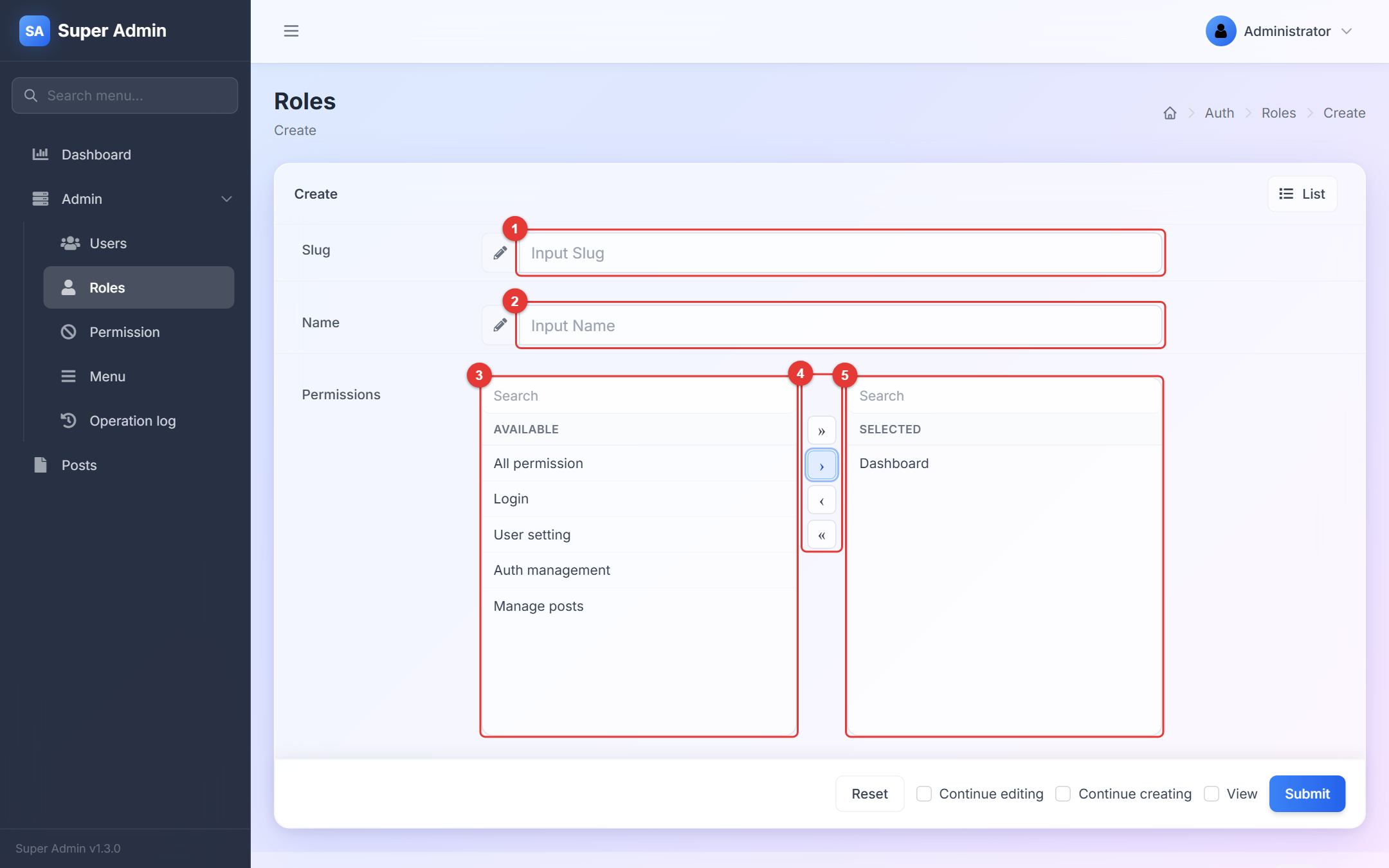
Admin → Roles → New, একটি পারমিশন নির্বাচিত তালিকায় সরানো অবস্থায়
| # | এটি কী |
|---|---|
| 1 | Slug – টেকনিক্যাল নাম, ছোট হাতের অক্ষর, স্পেস নেই (editor)। কোড ও মেনু আইটেম এটি উল্লেখ করে। |
| 2 | Name – মানুষ যা দেখে (Editor)। |
| 3 | Available – বিদ্যমান প্রতিটি পারমিশন। সার্চ বক্স তালিকা ফিল্টার করে। |
| 4 | Move buttons – > হাইলাইট করা পারমিশন ডানে সরায়, » সবগুলো সরায়; < ও « ফিরিয়ে আনে। |
| 5 | Selected – এই রোলের পারমিশন। |
১০.৩ পারমিশন
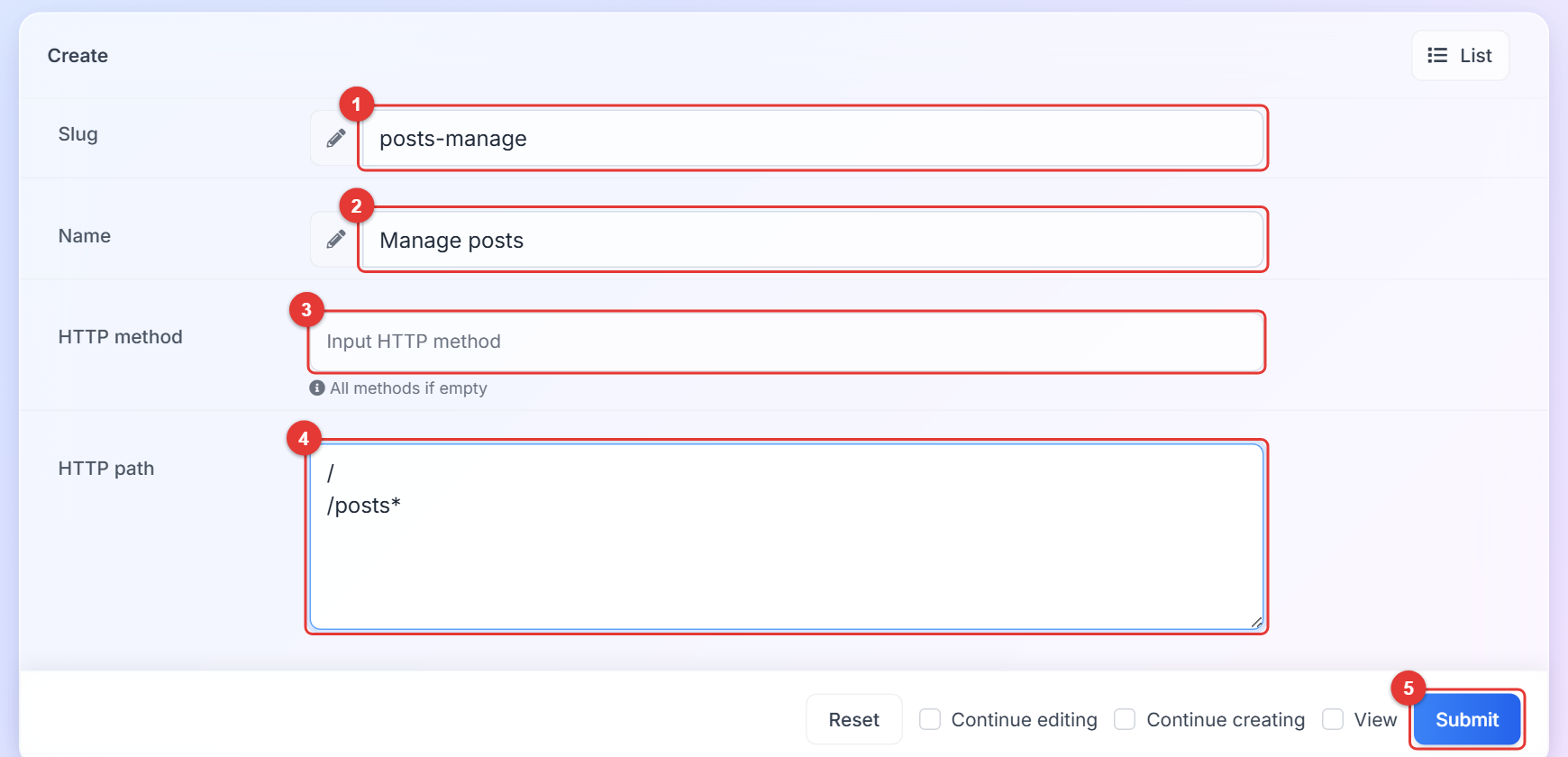
Admin → Permission → New
| # | এটি কী |
|---|---|
| 1 | Slug – টেকনিক্যাল নাম (posts-manage), ইউনিক। |
| 2 | Name – মানুষ যা দেখে। |
| 3 | HTTP method – কোন অ্যাকশন: সবকিছুর জন্য ফাঁকা রাখুন, শুধু-পড়ার জন্য GET বাছুন, বা লেখার জন্য POST/PUT/DELETE। |
| 4 | HTTP path – প্রতি লাইনে একটি পাথ, প্যানেলের সাপেক্ষে, স্ল্যাশ দিয়ে শুরু: / ড্যাশবোর্ড, /posts* পোস্টের লিস্ট, তার তৈরি/এডিট/ডিটেইল পেজ ও অ্যাকশন, /auth/* Admin-এর নিচের সবকিছু। পাথের আগে একটি মেথড লেখা যায়, যেমন GET:/reports*। |
| 5 | Submit – পারমিশন সেভ করে। পারমিশন কোনো রোল বা ইউজারে যোগ না হওয়া পর্যন্ত ইউজারদের জন্য কিছু বদলায় না। |
| আপনি এমন একটি রোল চান যা… | HTTP method | HTTP path |
|---|---|---|
| সবকিছু খুলতে পারে | (ফাঁকা) | * |
| পোস্ট ম্যানেজ করে ও ড্যাশবোর্ড দেখে | (ফাঁকা) | / ও /posts* |
| শুধু পোস্ট পড়তে পারে | GET | / ও /posts* |
| পোস্ট পড়তে ও এক্সপোর্ট করতে পারে | GET | /, /posts* (এক্সপোর্ট একটি GET) |
| ইউজার, রোল, পারমিশন ও মেনু ম্যানেজ করে | (ফাঁকা) | /auth/* |
মনে রাখুন: শুরুতে স্ল্যাশ ছাড়া পাথ (
posts*) মেলে না। বিল্ট-ইন পারমিশনগুলো (All permission, Dashboard, Login, User setting, Auth management) ফরম্যাট দেখায়।
১০.৪ মেনু
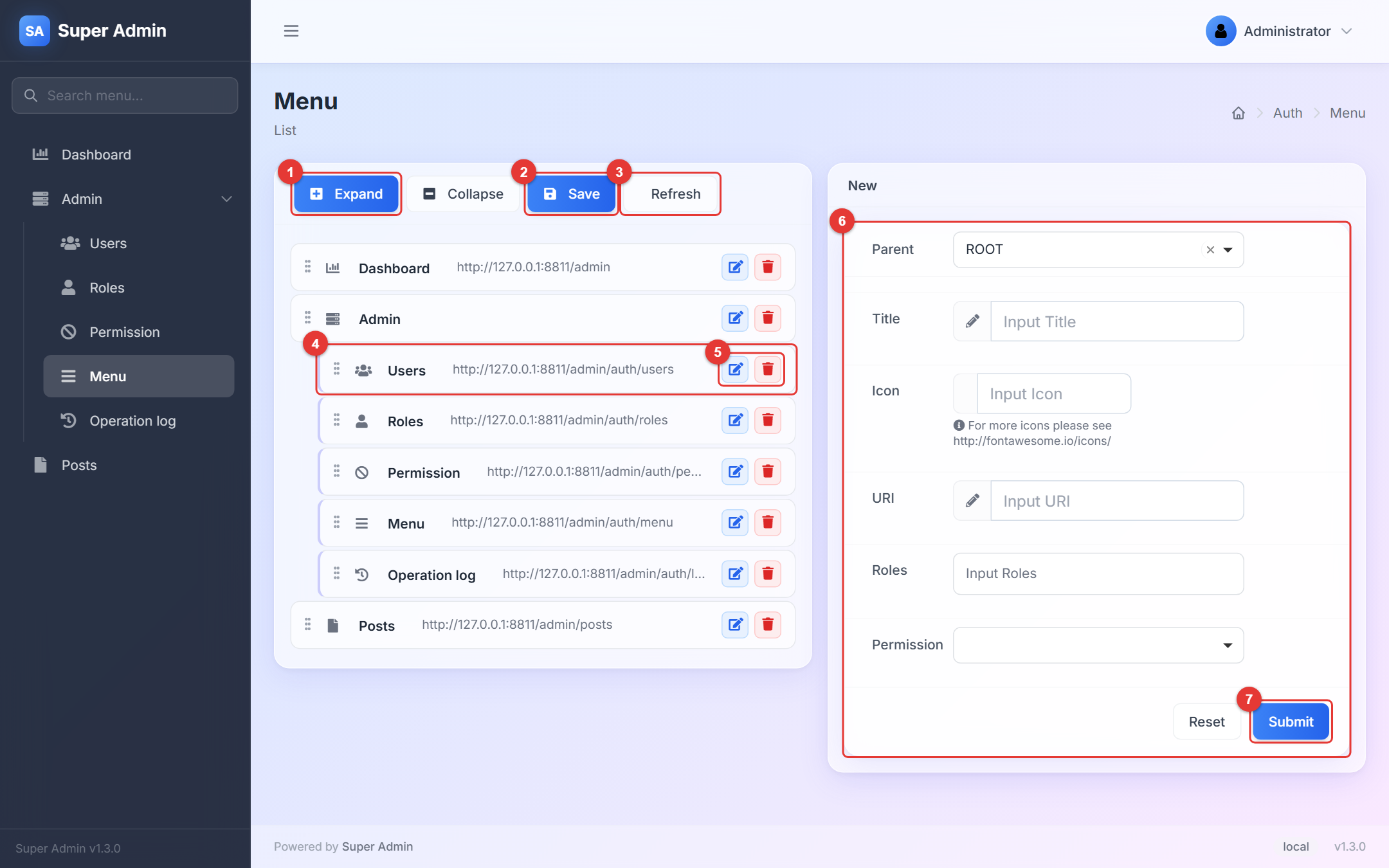
Admin → Menu: বামে ট্রি, ডানে নতুন আইটেমের ফর্ম
| # | এটি কী | কোথায় নিয়ে যায় |
|---|---|---|
| 1 | Expand / Collapse – ট্রির সব গ্রুপ খোলে বা বন্ধ করে। | — |
| 2 | Save – আইটেম টেনে সরানোর পর ক্রম ও নেস্টিং সেভ করে। | Save succeeded টোস্ট; সাইডবার আপডেট হয়। |
| 3 | Refresh – সেভ না করে ট্রি রিলোড করে। | — |
| 4 | Item – সরাতে বিন্দুযুক্ত হ্যান্ডেল টানুন; নেস্ট করতে অন্য আইটেমের নিচে ছাড়ুন। লিংক দেখায় এটি কোথায় যায়। | — |
| 5 | Edit / Delete – edit আইটেমের ফর্ম খোলে; delete নিশ্চিতকরণ চায়। | — |
| 6 | New item – প্যারেন্ট (টপ-লেভেল আইটেমের জন্য ROOT), শিরোনাম, আইকন (Font Awesome নাম, যেমন icon-file), URI (প্যানেলের সাপেক্ষে, যেমন posts; পূর্ণ https://… ঠিকানা নতুন ট্যাবে খোলে), যে রোল এটি দেখতে পারবে, এবং এটি যে ঐচ্ছিক পারমিশনের সাথে বাঁধা। | — |
| 7 | Submit – আইটেমটি তার প্যারেন্টের শেষে যোগ করে। | ট্রি ও সাইডবারে সাথে সাথে দেখায়। |
টিপ: মেনু আইটেম শুধু পেজ দেখায়; পেজ খুলবে কি না তা পারমিশন ঠিক করে। রোলকে দুটোই দিন, নইলে ক্লিকের পর ইউজার Permission denied পাবে।
১০.৫ অপারেশন লগ
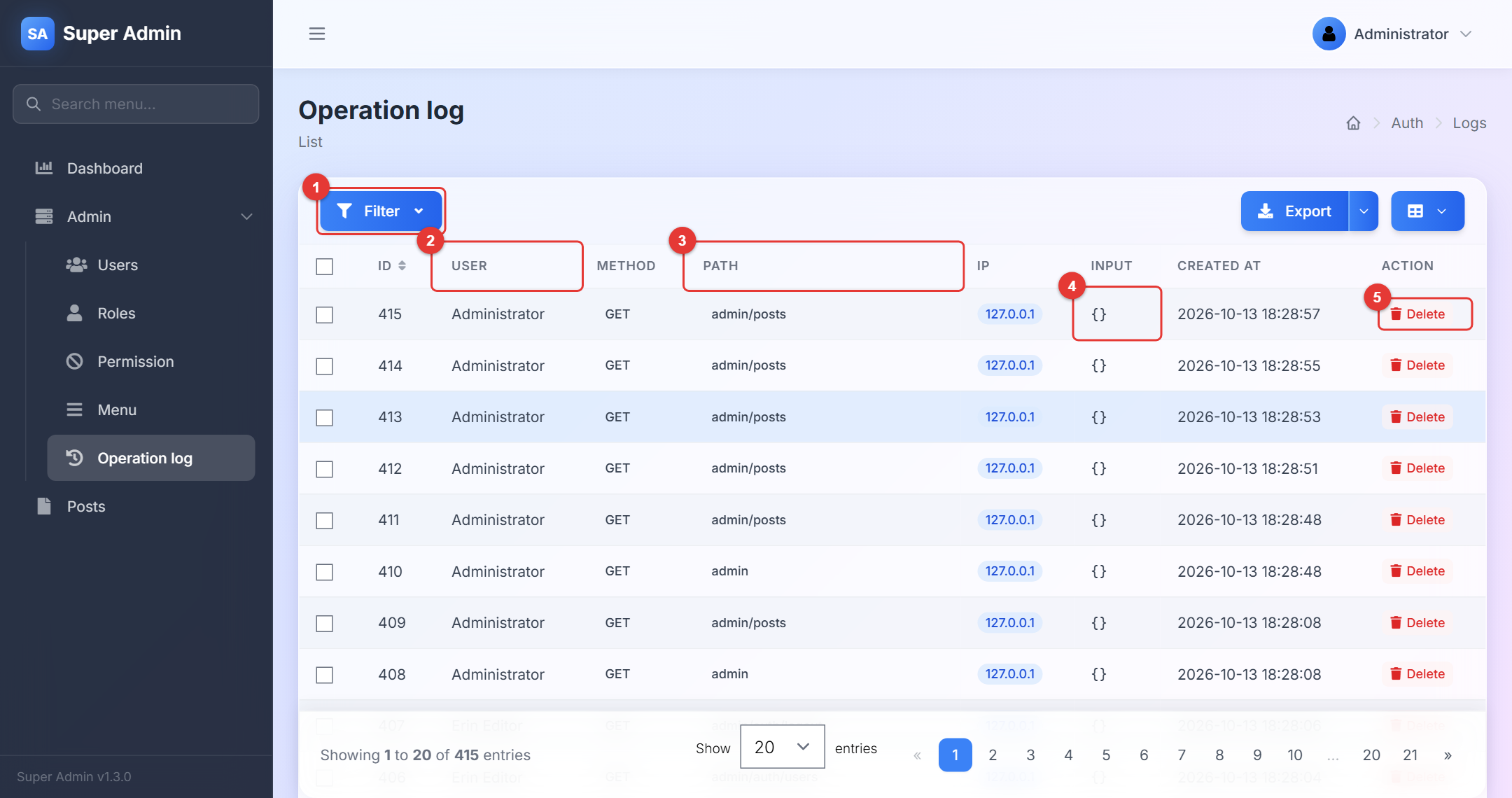
Admin → Operation log
| # | এটি কী |
|---|---|
| 1 | Filter – ইউজার, মেথড, পাথ বা IP দিয়ে; ফিল্টার ফিল্ড টুলবারের নিচে খোলে। |
| 2 | User – কে রিকোয়েস্ট করেছে। |
| 3 | Path – পেজ বা অ্যাকশন, যেমন admin/posts/3/edit। |
| 4 | Input – কী পাঠানো হয়েছে, JSON হিসেবে। পাসওয়ার্ড ও টোকেন তারকা দিয়ে বদলানো হয়। |
| 5 | Delete – একটি এন্ট্রি সরায়; অনেক মুছতে সারিতে টিক দিয়ে ব্যাচ মেনু ব্যবহার করুন। |
ডেভেলপার কোনো পাথ বাদ না দিলে পেজ দেখা সহ প্যানেলে প্রতিটি রিকোয়েস্ট লগ হয়। কনফিগারেশনে লগ বন্ধ করা যায়।
১০.৬ আপনার নিজের অ্যাকাউন্ট
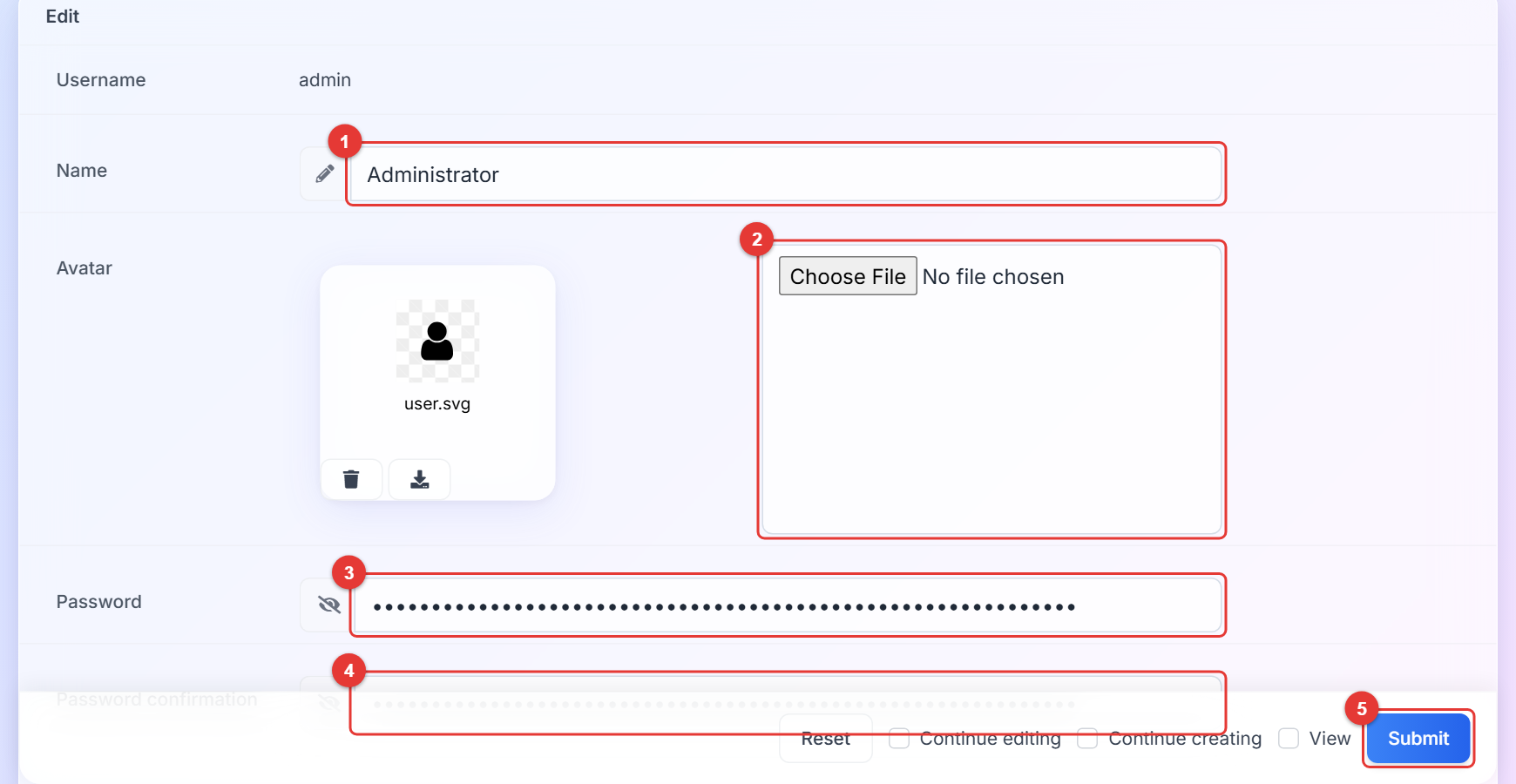
ইউজার মেনু → Setting
| # | এটি কী |
|---|---|
| 1 | Name – উপরের বারে দেখানো হয়। |
| 2 | Avatar – একটি ছবি আপলোড করুন। |
| 3 | Password – নতুন পাসওয়ার্ড; বর্তমানটি রাখতে ফাঁকা রাখুন। |
| 4 | Password confirmation – আবার একই। |
| 5 | Submit – সেভ করে; একটি Update succeeded টোস্ট নিশ্চিত করে। |
১০.৭ সীমিত ইউজার কী দেখে
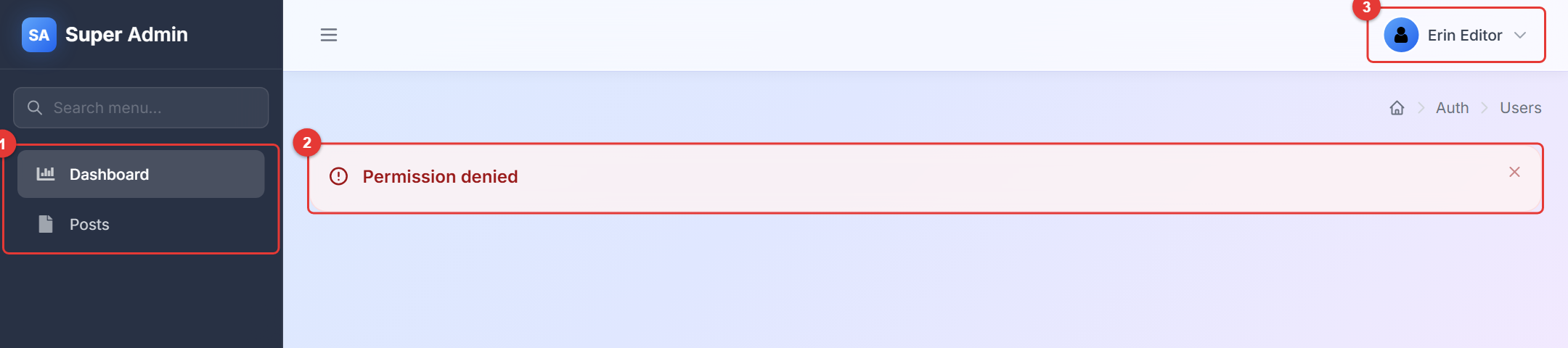
উপরে তৈরি এডিটর, ঠিকানা টাইপ করে Admin → Users খোলার পর
| # | এটি কী |
|---|---|
| 1 | Menu – শুধু Dashboard ও Posts: Admin গ্রুপ লুকানো কারণ রোলের /auth/*-এর পারমিশন নেই। |
| 2 | Permission denied – রোলের পাথের বাইরের যেকোনো পেজের উত্তর। কিছুই বদলানো হয়নি। |
| 3 | User menu – Setting ও Logout সবসময় পাওয়া যায়। |
১১. ডেভেলপারদের জন্য
এই সেকশন যিনি পেজ বানান তার জন্য। পুরো প্যানেল একটি প্যাকেজ থেকে আসে; আপনি প্রতিটি রিসোর্সের জন্য একটি কন্ট্রোলার লেখেন এবং সেকশন ৫ – ৯-এর লিস্ট, ফর্ম ও ডিটেইল পেজ হাজির হয়। রেফারেন্স docs/user-manual.md (সেকশন ৭ – ১১); এই সেকশন যাত্রাগুলো দেখায়।
চার ধাপে আপনার প্রথম পেজ
- মডেল ও টেবিল তৈরি করুন:
php artisan make:model Post -m, মাইগ্রেশন লিখুন,php artisan migrate। - কন্ট্রোলার তৈরি করুন:
php artisan admin:controller \App\Models\Post --title=Posts। এটিapp/Admin/Controllers/PostController.php-এgrid(),form()ওdetail()মেথডসহ তৈরি হয়। app/Admin/routes.php-এ রাউট রেজিস্টার করুন:$router->resource('posts', PostController::class);- মেনু আইটেম যোগ করুন: Admin → Menu → New, শিরোনাম Posts, আইকন
icon-file, URIposts। এটি খুলুন।
তৈরি করা কন্ট্রোলার ইতিমধ্যেই প্রতিটি কলাম ও ফিল্ডকে একটি যুক্তিসঙ্গত ডিফল্ট দেয়। তারপর এটি ঠিক করুন:
protected function grid(): Grid
{
    $grid = new Grid(new Post);

    $grid->column('id', 'ID')->sortable();
    $grid->column('title')->editable();                                   // section 8, picture 1
    $grid->column('category')->label(['news' => 'primary', 'tutorial' => 'success']);
    $grid->column('status')->using([0 => 'Draft', 1 => 'Published'])->dot([0 => 'warning', 1 => 'success']);
    $grid->column('is_featured', 'Featured')->switch();                   // section 8, picture 1, mark 4
    $grid->column('published_at')->sortable();
    $grid->column('created_at')->dateFormat('Y-m-d H:i');

    $grid->quickSearch('title');                                          // section 5, mark 3
    $grid->filter(function (Grid\Filter $filter) {                        // section 6
        $filter->like('title');
        $filter->equal('category')->select(['news' => 'News', 'tutorial' => 'Tutorial']);
        $filter->between('published_at')->datetime();
    });

    return $grid;
}
protected function form(): Form
{
    $form = new Form(new Post);

    $form->tab('Basic', function (Form $form) {                           // section 7, mark 1
        $form->text('title')->rules('required|max:120');                  // mark 2 (asterisk) and the validation picture
        $form->text('slug')->help('Leave empty to generate from the title.'); // mark 3
        $form->select('category')->options(['news' => 'News', 'tutorial' => 'Tutorial']); // mark 4
        $form->switch('is_featured', 'Featured');                         // mark 5
        $form->datetime('published_at');
    })->tab('Content', function (Form $form) {
        $form->textarea('content')->rows(8);
        $form->image('cover');                                            // the upload picture
    });

    return $form;
}
যে যাত্রাগুলো আপনি বারবার করবেন
| আপনি চান… | কোথায় | কোড |
|---|---|---|
| একটি কলাম যোগ করতে | grid() | $grid->column('price')->sortable(); |
| সম্পর্কিত নাম দেখাতে | grid() | $grid->column('author.name', 'Author'); |
| একটি ফিল্টার যোগ করতে | grid() → filter() | $filter->equal('author_id')->select(Author::pluck('name', 'id')); |
| একটি ফিল্ড যোগ করতে | form() | $form->number('price')->min(0); |
| ফিল্ডকে আবশ্যক করতে | form() | ->rules('required') |
| ফাইল আপলোড করতে | form() | $form->file('attachment')->move('attachments'); |
| সম্পর্কিত রেকর্ড বাছতে | form() | $form->select('author_id')->options(Author::pluck('name', 'id')); |
| অনেকগুলো সম্পর্কিত রেকর্ড | form() | $form->multipleSelect('tags')->options(Tag::pluck('name', 'id')); |
| নেস্টেড সারি (অর্ডার লাইন) | form() | $form->hasMany('lines', fn (Form\NestedForm $f) => $f->text('sku')); |
| কোনো মান অনুযায়ী ফিল্ড দেখাতে বা লুকাতে | form() | ->when(1, fn (Form $f) => $f->text('company')), ->whenIn([…]), ->whenNot(…) |
| সেভের আগে কিছু করতে | form() | $form->saving(function (Form $form) { … }); |
| একটি সারি অ্যাকশন ("Publish") যোগ করতে | একটি RowAction ক্লাস, তারপর $grid->actions(fn ($a) => $a->add(new Publish)); | নিচে দেখুন |
| একটি ব্যাচ অ্যাকশন যোগ করতে | একটি BatchAction ক্লাস, তারপর $grid->batchActions(fn ($b) => $b->add(new Archive)); | নিচে দেখুন |
| একটি ডিফল্ট টুল লুকাতে | grid() | $grid->disableExport();, disableCreateButton(), disableRowSelector(), disableDefaults() |
| ডিটেইল পেজ বদলাতে | detail($id) | $show->field('cover')->image();, $show->comments('Comments', fn ($c) => $c->field('body')); |
| ড্যাশবোর্ডে কার্ড যোগ করতে | HomeController::index() | $row->column(4, new InfoBox('Orders', 'shopping-cart', 'aqua', '/admin/orders', '1,284')); |
| প্যানেলে ব্র্যান্ডিং করতে | config/admin.php | name, logo, logo-mini, title, login_background_image |
| নেভবার লিংক, CSS বা JS যোগ করতে | app/Admin/bootstrap.php | Admin::navbar(fn (Navbar $n) => $n->left('<a href="/">Site</a>'));, Admin::css('/css/x.css'); |
| লুক বদলাতে | config/admin.php | 'template' => 'tailwind-light' বা 'super-admin-template-1', তারপর php artisan view:clear |
একটি সারি অ্যাকশন ও একটি ব্যাচ অ্যাকশন:
use SuperAdmin\Admin\Actions\RowAction;
use SuperAdmin\Admin\Actions\BatchAction;

class Publish extends RowAction
{
    public $name = 'Publish';

    public function handle()
    {
        $this->getModel()->update(['status' => 1]);

        return $this->response()->success('Published')->refresh();
    }

    public function dialog()
    {
        $this->confirm('Publish this post?');
    }
}

class Archive extends BatchAction
{
    public $name = 'Archive selected';

    public function handle()
    {
        foreach ($this->getModels() as $post) {
            $post->update(['status' => 2]);
        }

        return $this->response()->success('Archived')->refresh();
    }
}
আপনার বানানো জিনিস টেস্ট করা। প্যানেলের নিজস্ব টেস্ট স্টাইল Pest-সহ BrowserKit: $this->be(Administrator::first(), 'admin') দিয়ে সাইন ইন করুন, তারপর $this->visit('admin/posts')->see('Posts'), ->submitForm('Submit', ['title' => 'Hello'])->seePageIs('admin/posts')। প্যাকেজের স্যুট (৮১৯টি টেস্ট) উদাহরণের ক্যাটালগ: vendor/super-admin-org/super-admin/tests/Feature।
টিপ: তৈরি করা কাঠামো রাখুন: প্রতি রিসোর্সে একটি কন্ট্রোলার, রাউট
app/Admin/routes.php-এ, অ্যাসেট ও নেভবারapp/Admin/bootstrap.php-এ। এই গাইডের সবকিছু এটিই ধরে নেয়,php artisan admin:*-ও তাই।
মনে রাখুন: পারমিশন পাথ রাউটের সাথে মেলানো হয়, তাই
postsহিসেবে রেজিস্টার করা রিসোর্স/posts*দিয়ে সুরক্ষিত। রাউটের নাম সামঞ্জস্যপূর্ণ রাখলে পারমিশন সহজ থাকে।
১২. প্রজেক্ট টিমের জন্য
ইনস্টল (১০ মিনিট)। composer require super-admin-org/super-admin, php artisan vendor:publish --provider="SuperAdmin\Admin\AdminServiceProvider" দিয়ে পাবলিশ করুন, config/filesystems.php-এ admin ডিস্ক যোগ করুন (ম্যানুয়ালের ইনস্টলেশন সেকশনে দেখানো আছে), php artisan admin:install চালান, /admin খুলুন, admin / admin দিয়ে সাইন ইন করুন, পাসওয়ার্ড বদলান।
টেস্ট অ্যাকাউন্ট। ইনস্টলার একটি ইউজার admin তৈরি করে (রোল administrator)। অ্যাক্সেপ্টেন্স টেস্টের জন্য সেকশন ১০-এর মতো প্রতিটি রোলের জন্য একটি ইউজার তৈরি করুন (ডেমোতে Editor রোলসহ editor1 ব্যবহার করা হয়েছে) এবং তালিকাটি আপনার টেস্ট প্ল্যানে রাখুন। শুধু administrator অ্যাকাউন্ট দিয়ে কখনো টেস্ট করবেন না: এটি প্রতিটি পারমিশন চেক এড়িয়ে যায়।
আপডেট। composer update super-admin-org/super-admin, তারপর php artisan vendor:publish --tag=super-admin-assets --force ও php artisan view:clear। দ্বিতীয় কমান্ড বাদ দেওয়া আপডেটের পর প্যানেল ভাঙা দেখানোর স্বাভাবিক কারণ।
ডিপ্লয়মেন্ট চেকলিস্ট।
-
APP_URLইউজাররা যে ঠিকানা টাইপ করে তার সাথে মেলে (আপলোড এটি থেকে লিংক হয়)। - TLS প্রক্সির পেছনে
ADMIN_HTTPS=true। -
adminডিস্ক এমন একটি লেখার যোগ্য ফোল্ডারকে নির্দেশ করে যা ওয়েব সার্ভার সার্ভ করে (public/uploads)। - ডিপ্লয়ের পর
php artisan config:cacheওview:cache; টেমপ্লেট বদলের পরview:clear। - ডিফল্ট পাসওয়ার্ড বদলানো হয়েছে এবং
auth.throttle_loginsচালু। - অপারেশন লগ চালু (বা ইচ্ছাকৃতভাবে
config/admin.php-এ বন্ধ)। - অ্যাসেট পাবলিশ করা হয়েছে (
public/vendor/super-adminআছে এবং হালনাগাদ)।
এই গাইডের টেস্ট রিপোর্ট। সেকশন ৩ – ১০-এর প্রতিটি যাত্রা ডেমো কপির বিরুদ্ধে (Laravel 13, PHP 8.3, SQLite, Tailwind Light টেমপ্লেট) একটি স্বয়ংক্রিয় স্ক্রিপ্ট দিয়ে ব্রাউজারে চালানো হয়েছে, এবং প্যাকেজের স্যুট (৮১৯টি টেস্ট) পাস করেছে। লেখার সময় পাওয়া দুটি ত্রুটি প্যাকেজে ঠিক করা হয়েছে:
| কোথায় পাওয়া গেছে | লক্ষণ | সমাধান |
|---|---|---|
| সেকশন ৮, ব্যাচ ডিলিট | সারি ডিলিট হয়েছে কিন্তু লিস্ট রিফ্রেশ হয়নি এবং প্রতিটি ব্যাচ ডিলিটে একটি এরর লগ হয়েছে (Action method BatchDelete::handle() does not exist) | বিল্ট-ইন ব্যাচ অ্যাকশন আর নিজের স্ক্রিপ্টের পাশে জেনেরিক অ্যাকশন হ্যান্ডলার রেজিস্টার করে না |
| সেকশন ১০.৪, মেনু | নতুন বা সরানো মেনু আইটেম ট্রিতে দেখা গেছে কিন্তু পুরো পেজ রিলোড না করা পর্যন্ত সাইডবারে নয় | মেনু পেজে যেকোনো পরিবর্তনের পর সাইডবার আবার রেন্ডার হয় |
দুটিই 1.3.0-এর CHANGELOG-এ আছে।
১৩. সাধারণ প্রশ্ন
| প্রশ্ন | উত্তর |
|---|---|
| আমি সাইন ইন করেছি কিন্তু মেনু প্রায় খালি। | আপনার রোলগুলোর পারমিশন কম, অথবা মেনু আইটেমগুলো অন্য রোলে সীমাবদ্ধ। অ্যাডমিনিস্ট্রেটরকে জিজ্ঞাসা করুন (সেকশন ১০)। |
| একটি পেজে Permission denied দেখায়। | আপনার রোলে এমন পারমিশন নেই যার পাথ ওই পেজ কভার করে। অ্যাডমিনিস্ট্রেটর এটি যোগ করবেন (সেকশন ১০.৩); পাথ স্ল্যাশ দিয়ে শুরু হয়। |
| লিস্টে আমার প্রত্যাশার চেয়ে কম সারি দেখায়। | একটি ফিল্টার, কুইক সার্চ বা পেজ সাইজ সক্রিয় আছে; অ্যাড্রেস বার দেখুন এবং ফিল্টার প্যানেলে Reset চাপুন। |
| কিছু কলাম হারিয়ে গেছে। | আপনি কলাম সিলেক্টর দিয়ে লুকিয়েছেন; এটি খুলে All চাপুন। |
| ফর্মে আমার পরিবর্তন সেভ হয়নি। | Submit-এর আগে পেজ ছেড়ে গেছেন, অথবা কোনো ফিল্ডে এরর ছিল (ট্যাবে লাল চিহ্ন)। |
| এক্সপোর্ট খালি বা আংশিক। | এক্সপোর্ট বর্তমান ফিল্টার মেনে চলে; আগে সেটি মুছুন, এবং Export মেনুতে All বাছুন। |
| নতুন মেনু আইটেম খোলে না। | রোলকে আইটেমের পাথের পারমিশন দিন, অথবা আইটেমটি এমন পারমিশনের সাথে বাঁধুন যা রোলের আছে। |
| আমি একটি রেকর্ড ডিলিট করতে পারছি না। | আপনার রোলের পারমিশনের HTTP মেথডে DELETE নাও থাকতে পারে, অথবা রেকর্ডটি ডেভেলপারের কোডে সুরক্ষিত (একটি টোস্ট কারণ বলে)। |
| আপলোড করা ছবি দেখায় না। | admin ডিস্ক বা APP_URL ভুল (প্রজেক্ট টিম, সেকশন ১২)। |
| আপডেটের পর প্যানেলে স্টাইল নেই। | অ্যাসেট আবার পাবলিশ করা হয়নি (সেকশন ১২, আপডেট)। |
| আমি কি ফোনে প্যানেল ব্যবহার করতে পারি? | হ্যাঁ; সাইডবার মেনু বোতাম থেকে স্লাইড করে আসে, টেবিল পাশে স্ক্রল করে, ফর্ম স্তূপ হয়ে সাজে। |
| অডিট ট্রেইল কোথায়? | Admin → Operation log (সেকশন ১০.৫)। |
১৪. সংগৃহীত টিপস
টিপ: মেনু সার্চই সবচেয়ে দ্রুত উপায়: দুই-তিনটি অক্ষর ও Enter।
টিপ: লিস্টে আপনি যা কিছু করেছেন (সার্চ, ফিল্টার, সর্ট, পেজ) সবই অ্যাড্রেস বারে আছে; বুকমার্ক করুন বা একই অধিকারপ্রাপ্ত সহকর্মীকে পাঠান।
টিপ: অনেক রেকর্ড দেওয়ার সময় Continue creating লিস্টে ফেরার ঝামেলা বাঁচায়।
টিপ: স্প্রেডশিটে ঠিক যে সারিগুলো দরকার তা পেতে ফিল্টারের পর এক্সপোর্ট করুন।
মনে রাখুন: শুধু আপনার রোলের অনুমোদিত পেজ তালিকাভুক্ত হয়, এবং administrator রোল প্রতিটি চেক এড়িয়ে যায়; লাইভে যাওয়ার আগে একটি আসল রোল দিয়ে টেস্ট করুন।
মনে রাখুন: পারমিশন পাথ স্ল্যাশ দিয়ে শুরু হয় এবং
*দিয়ে শেষ হতে পারে; সামনেGET:থাকলে তা শুধু পড়ায় সীমাবদ্ধ হয়।
মনে রাখুন: ডেভেলপার সফট ডিলিট চালু না করলে ডিলিট চূড়ান্ত; অপারেশন লগ কে ও কখন রাখে, ডেটা নয়।
মনে রাখুন: আপডেটের পর অ্যাসেট আবার পাবলিশ করুন ও ভিউ ক্যাশ মুছুন; টেমপ্লেট বদলের পর ভিউ ক্যাশ মুছুন।